L'enregistrement de l'écran ne marche plus après la mise à jour de Leafy
Cela peut arriver la première fois que vous ouvrez Leafy après une mise à jour récente. C'est un accroc ponctuel, pas un bug : redonnez l'autorisation une fois de plus et c'est réglé pour de bon.
Pourquoi ça arrive
Certaines mises à jour changent assez Leafy pour que macOS le traite comme une nouvelle app et oublie que vous aviez déjà accordé l'enregistrement de l'écran.
Leafy peut toujours apparaître comme « activé » dans les Réglages Système, mais la capture échouera ou affichera un écran noir. L'autorisation est simplement périmée, pas vraiment cassée.
Comment corriger
-
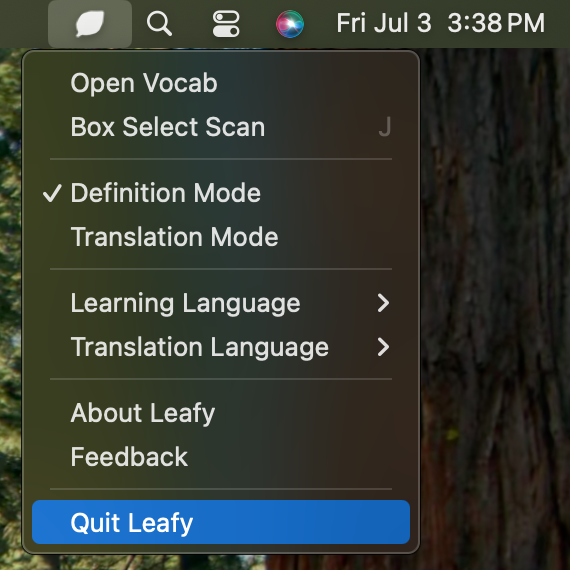
Quittez complètement Leafy : cliquez sur l'icône Leafy dans la barre des menus (en haut à droite), puis choisissez Quitter Leafy. Fermer la fenêtre ne suffit pas.
-
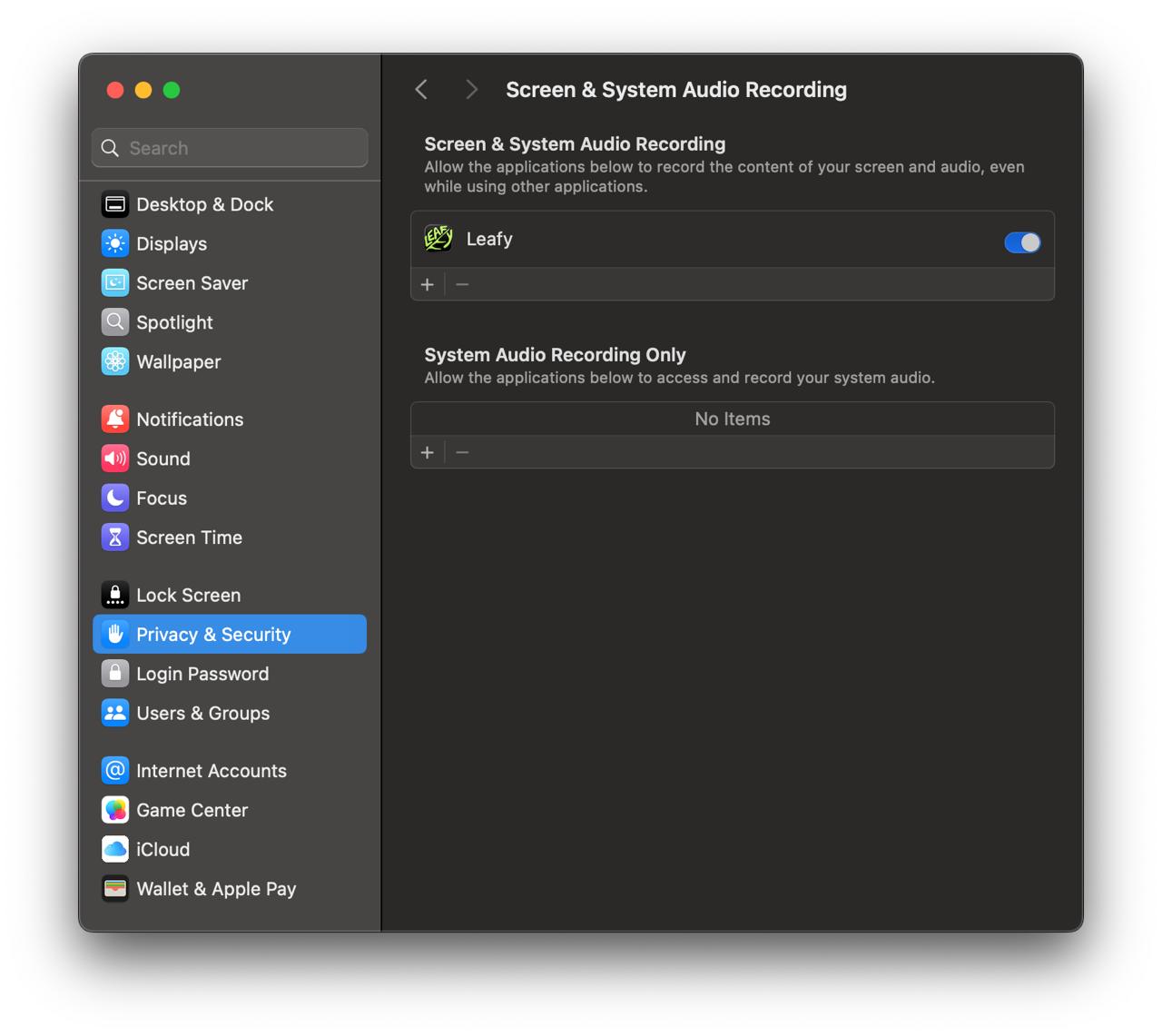
Ouvrez Réglages Système → Confidentialité et sécurité → Enregistrement de l'écran.
-
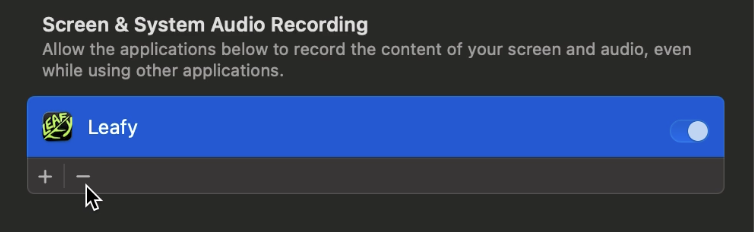
Si Leafy figure dans la liste, retirez-le de la liste : sélectionnez Leafy et cliquez sur le bouton – (moins) sous la liste. Désactiver l'interrupteur ne suffit pas — l'entrée périmée doit être supprimée pour que macOS redemande.
-
Rouvrez Leafy, puis appuyez sur ⌥A (le raccourci de capture). L'ancienne entrée supprimée, macOS redemande l'autorisation, et Leafy vous affiche une fenêtre comme celle-ci.
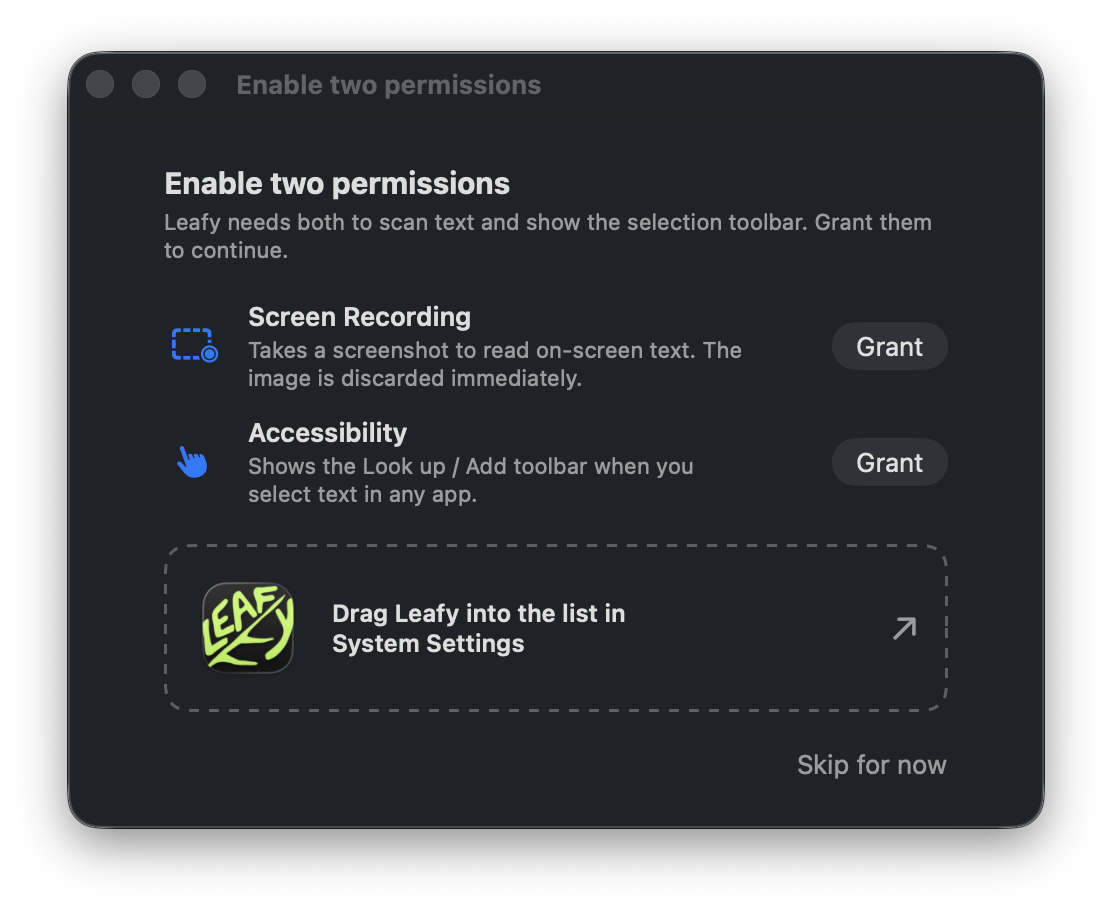
- Retournez dans les réglages Enregistrement de l'écran et activez l'interrupteur pour Leafy, ou faites glisser Leafy directement depuis cette fenêtre dans la liste des Réglages Système.
-
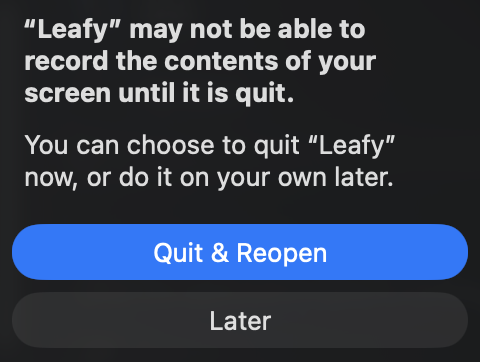
macOS demandera de quitter et rouvrir Leafy : cliquez sur Quitter et rouvrir. L'autorisation ne prend effet qu'après le redémarrage de Leafy.
C'est une seule fois
Les futures mises à jour ne vous le redemanderont pas.
Toujours bloqué ? Écrivez-nous à binjto@gmail.com et nous vous aiderons à régler ça, ou discutez avec nous sur Discord.