La première fois que vous ouvrez LeafyApp, macOS demande l'Enregistrement de l'écran et l'Accessibilité. Dites oui aux deux, sinon rien ne peut être scanné.
Appuyez sur ⌥A, puis dessinez une zone autour de n'importe quel mot à l'écran. PDF, sites web, vidéos, captures d'écran, tout y passe.
3. Glissez-le dans un dossier
Ouvrez LeafyApp depuis la barre des menus. Votre mot est dans Récemment scannés, sans définition pour l'instant. Faites-le glisser sur un dossier à gauche et LeafyApp complète le reste.
L'enregistrement de l'écran ne marche plus après la mise à jour de LeafyApp
Ça arrive la première fois que vous ouvrez LeafyApp après une mise à jour. Accordez l'autorisation une fois de plus et c'est réglé pour de bon.
Pourquoi ça arrive
Une mise à jour peut changer LeafyApp au point que macOS le prenne pour une nouvelle app et oublie l'autorisation.
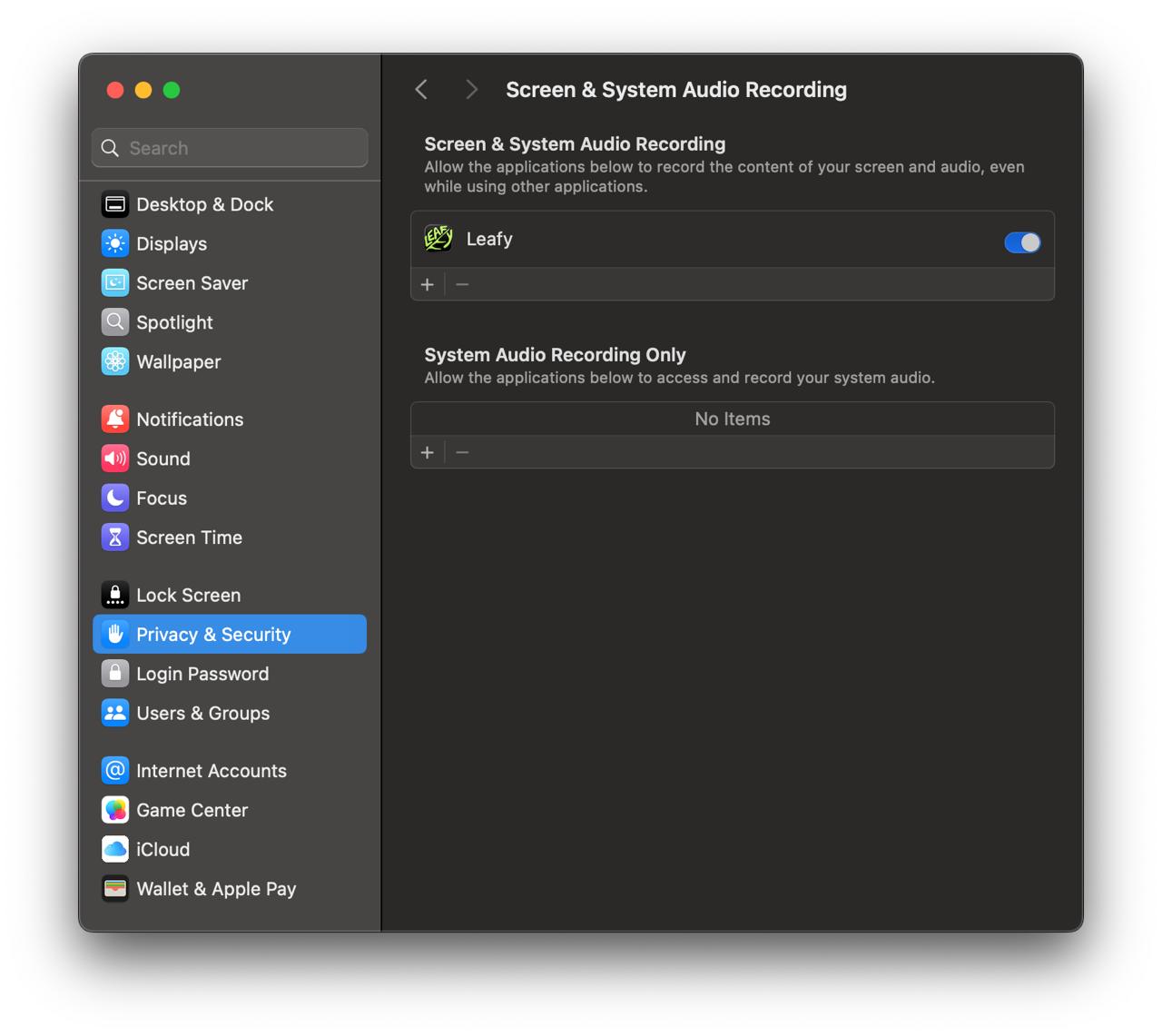
Il apparaît toujours comme activé dans Réglages Système, mais les scans échouent ou reviennent noirs. L'entrée est périmée, pas cassée.
Comment corriger
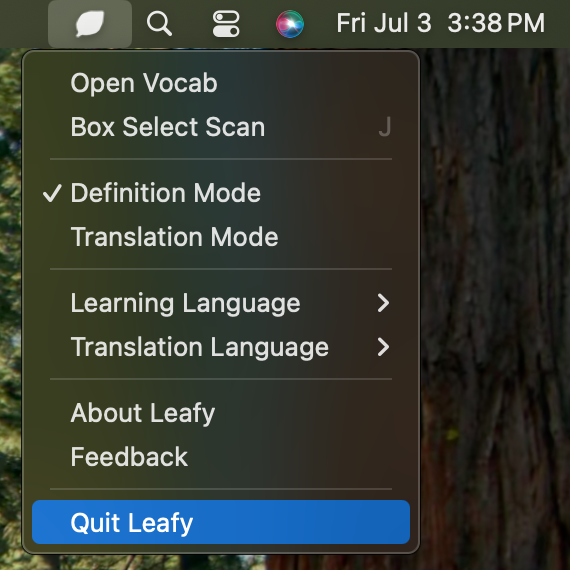
Quittez LeafyApp depuis la feuille dans votre barre des menus. Fermer la fenêtre ne suffit pas.
Ouvrez Réglages Système → Confidentialité et sécurité → Enregistrement de l'écran.
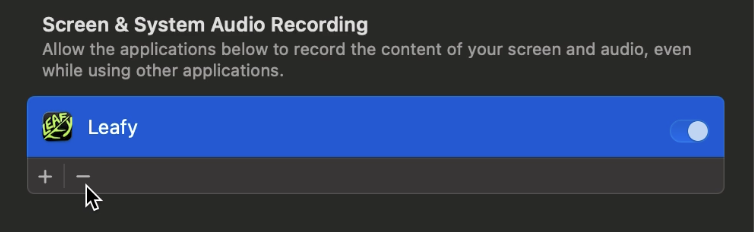
Sélectionnez LeafyApp et cliquez sur − sous la liste pour le retirer. Désactiver l'interrupteur ne suffit pas : l'entrée doit disparaître pour que macOS redemande.
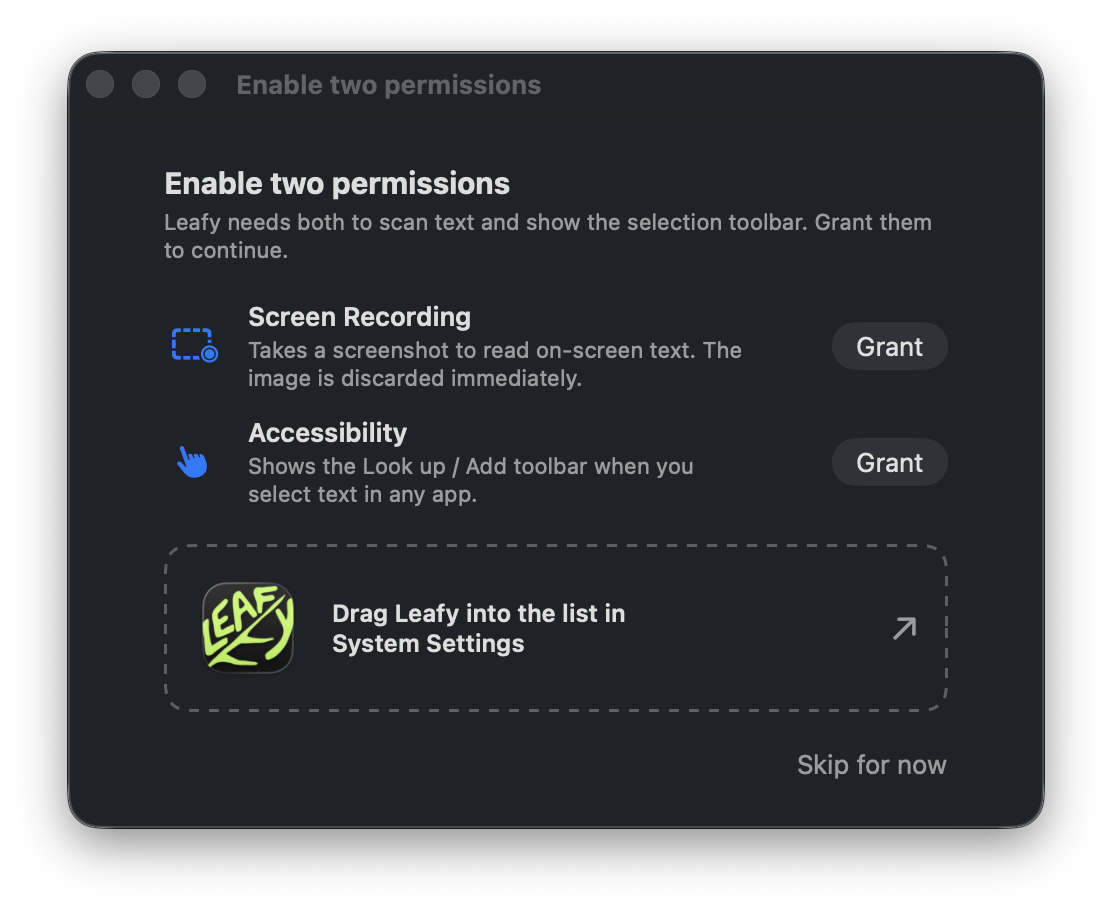
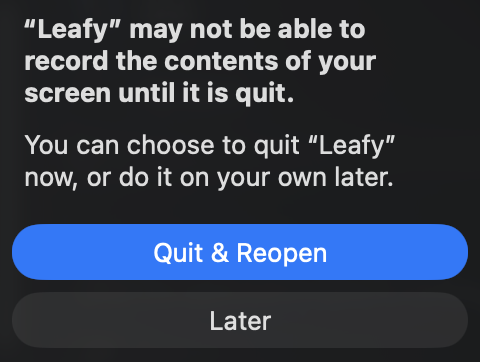
Rouvrez LeafyApp et appuyez sur ⌥A. macOS demande l'autorisation, et LeafyApp affiche cette fenêtre.
Activez l'interrupteur de LeafyApp dans Enregistrement de l'écran, ou faites glisser LeafyApp depuis cette fenêtre directement dans la liste.
macOS demande à redémarrer LeafyApp : cliquez sur Quitter et rouvrir. L'autorisation ne prend effet qu'à ce moment-là.
C'est une seule fois
Les prochaines mises à jour ne redemanderont rien.
Toujours bloqué ? Écrivez à binjto@gmail.com, ou demandez sur le Discord.
Obtenez une meilleure voix pour la lecture des mots
LeafyApp prononce les mots avec une voix macOS. Celle fournie avec votre Mac sonne robotique. Une meilleure est gratuite et prend cinq minutes.
1. Écoutez ce que vous avez
Dans LeafyApp : Réglages → Langue → Lecture à voix haute. Appuyez sur lecture pour Meilleure disponible, puis pour Intégrée. Ça sonne pareil ? Vous n'avez que la voix de base.
2. Téléchargez-en une bonne
Cliquez sur Ouvrir les téléchargements de voix. Réglages Système s'ouvre.
Cliquez sur le ⓘ à côté de Voix du système.
Choisissez votre langue à gauche. Trouvez une voix marquée (Améliorée) ou (Premium) et cliquez sur son bouton nuage.
Attendez la fin, puis cliquez sur Terminé. Ne changez rien d'autre.
Les bonnes font entre 40 Mo et 300 Mo. En dessous de 10 Mo, c'est une voix robotique.
3. Choisissez-la dans LeafyApp
De retour dans LeafyApp, ouvrez la ligne Voix. La nouvelle voix y est déjà, sans redémarrage. Automatique prend la meilleure que vous avez.
Bon à savoir
Les voix sont par langue. Changez ce que vous apprenez et la liste change aussi.
Les deux interrupteurs à côté prononcent un mot après un scan, ou pendant la révision. Les deux sont désactivés au départ.
La lecture fonctionne hors ligne. Rien n'est envoyé nulle part.
Vous avez téléchargé une voix et LeafyApp ne la voit pas ? Écrivez à binjto@gmail.com, ou demandez sur le Discord.
Chercher n'importe quel texte sélectionné avec PopClip
PopClip lui-même est payant : un achat unique avec essai gratuit, chez son propre développeur. L'extension LeafyApp est gratuite mais a besoin que PopClip tourne.
Installer PopClip
Téléchargez PopClip depuis son site ou le Mac App Store, glissez-le dans Applications et lancez-le.
Autorisez l'Accessibilité quand macOS le demande. PopClip en a besoin pour voir ce que vous sélectionnez.
PopClip fonctionne en essai gratuit jusqu'à ce que vous l'achetiez depuis l'app.
Installer l'extension LeafyApp
Téléchargez-la ci-dessous, et décompressez-la si votre navigateur ne le fait pas.