توقف تسجيل الشاشة عن العمل بعد تحديث LeafyApp
يحدث في أول مرة تفتح فيها LeafyApp بعد التحديث. امنح الإذن مرة أخرى وينتهي الأمر نهائيًا.
لماذا يحدث هذا
قد يغيّر التحديث LeafyApp بما يكفي ليعتبره macOS تطبيقًا جديدًا وينسى الإذن.
يظل ظاهرًا كمُفعّل في إعدادات النظام، لكن عمليات المسح تفشل أو تعود سوداء. الإدخال قديم، وليس معطلًا.
كيفية الإصلاح
-
أنهِ LeafyApp من الورقة في شريط القوائم. إغلاق النافذة لا يكفي.
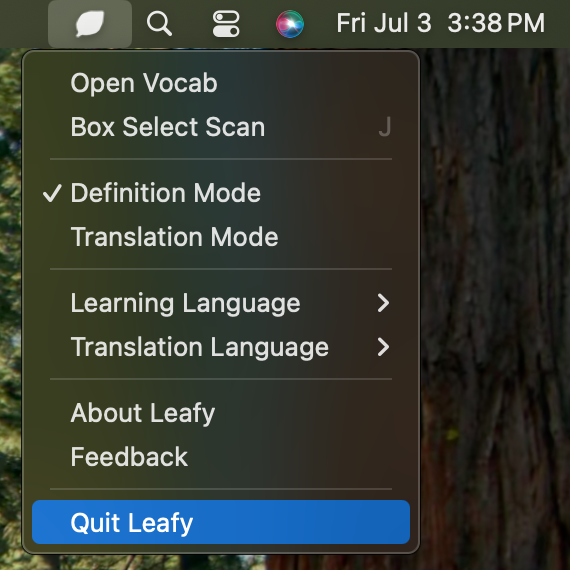
-
افتح إعدادات النظام → الخصوصية والأمان → تسجيل الشاشة.
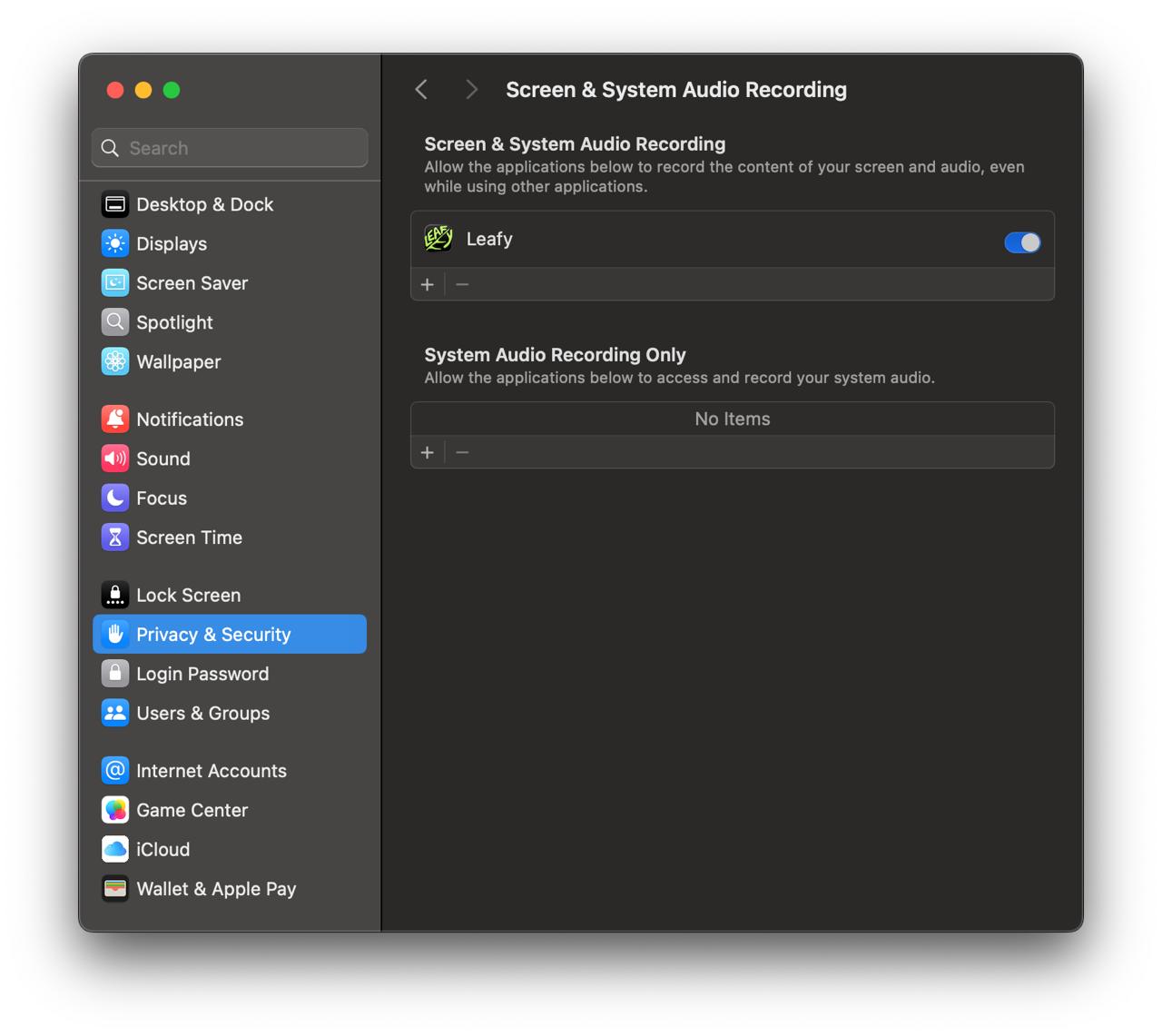
-
حدّد LeafyApp وانقر على − أسفل القائمة لإزالته. إيقاف المفتاح لا يكفي: يجب أن يختفي الإدخال حتى يسأل macOS من جديد.
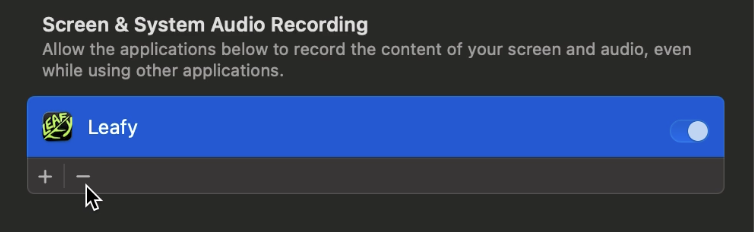
-
افتح LeafyApp مرة أخرى واضغط ⌥A. يطلب macOS الإذن، ويعرض LeafyApp هذه النافذة.
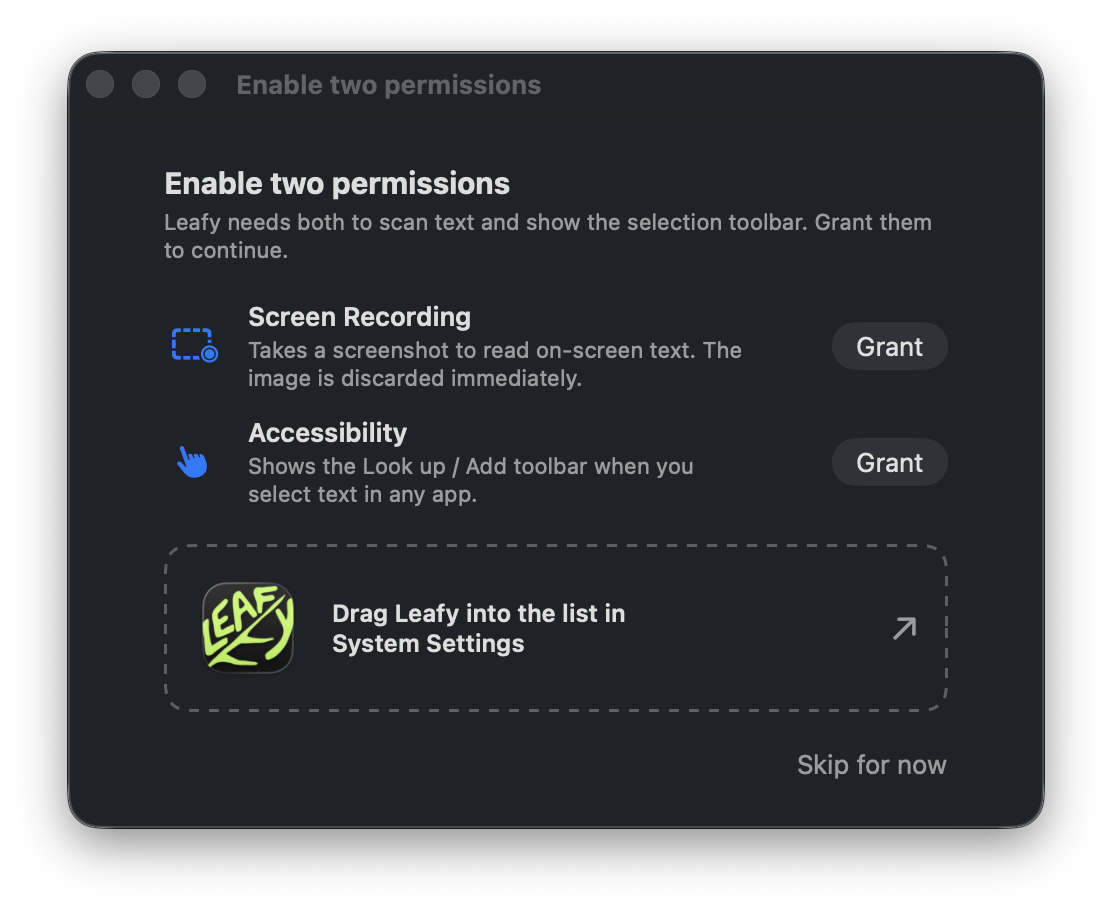
- فعّل مفتاح LeafyApp في تسجيل الشاشة، أو اسحب LeafyApp من تلك النافذة مباشرة إلى القائمة.
-
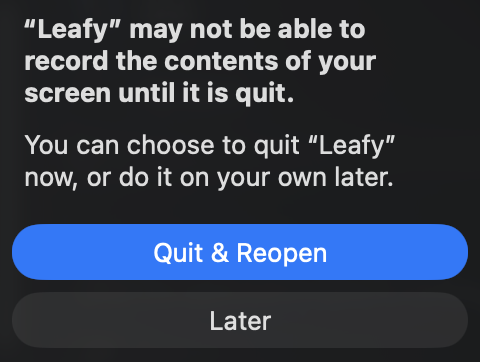
يطلب macOS إعادة تشغيل LeafyApp: انقر على إنهاء وإعادة فتح. لا يسري الإذن قبل ذلك.
هذا أمر يحدث مرة واحدة
التحديثات القادمة لن تطلب ذلك مرة أخرى.
ما زلت عالقًا؟ راسلنا على binjto@gmail.com، أو اسأل في Discord.
انضم إلى Discord