المساعدة
سبعة أمور يكتب لي الناس عنها، بالترتيب الذي ستحتاجها به.
ابدأ من هنا: كلمتك الأولى
في أول مرة تفتح فيها LeafyApp، يطلب macOS تسجيل الشاشة وإمكانية الوصول. وافق على الاثنين، وإلا فلن يمكن مسح أي شيء.
١. اختر لغتك
انقر على الورقة في شريط القوائم، وافتح لغة التعلم، واختر اللغة التي ستقرأها. إن أخطأت فيها تعود عمليات المسح فارغة.
٢. امسح كلمة
اضغط ⌥A، ثم ارسم مربعًا حول أي كلمة على شاشتك. ملفات PDF والمواقع والفيديو ولقطات الشاشة، كل ذلك.
٣. اسحبها إلى مجلد
افتح LeafyApp من شريط القوائم. كلمتك موجودة في الممسوحة مؤخرًا بلا تعريف بعد. اسحبها إلى مجلد على اليسار ويكمل LeafyApp الباقي.
بعد ذلك
توقف تسجيل الشاشة عن العمل بعد تحديث LeafyApp
يحدث في أول مرة تفتح فيها LeafyApp بعد التحديث. امنح الإذن مرة أخرى وينتهي الأمر نهائيًا.
لماذا يحدث هذا
قد يغيّر التحديث LeafyApp بما يكفي ليعتبره macOS تطبيقًا جديدًا وينسى الإذن.
يظل ظاهرًا كمُفعّل في إعدادات النظام، لكن عمليات المسح تفشل أو تعود سوداء. الإدخال قديم، وليس معطلًا.
كيفية الإصلاح
-
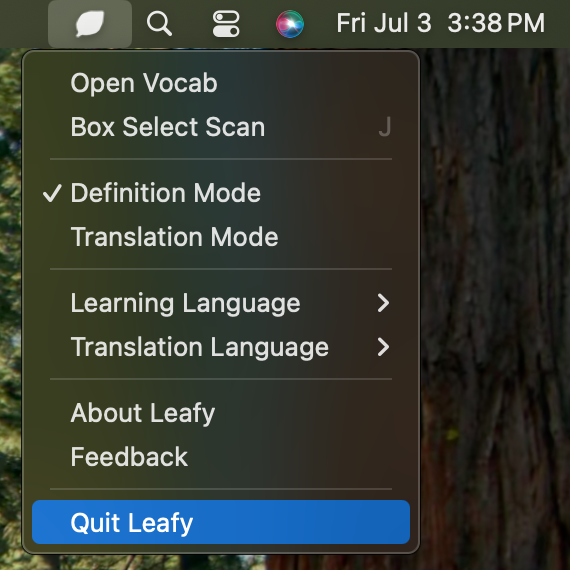
أنهِ LeafyApp من الورقة في شريط القوائم. إغلاق النافذة لا يكفي.
-
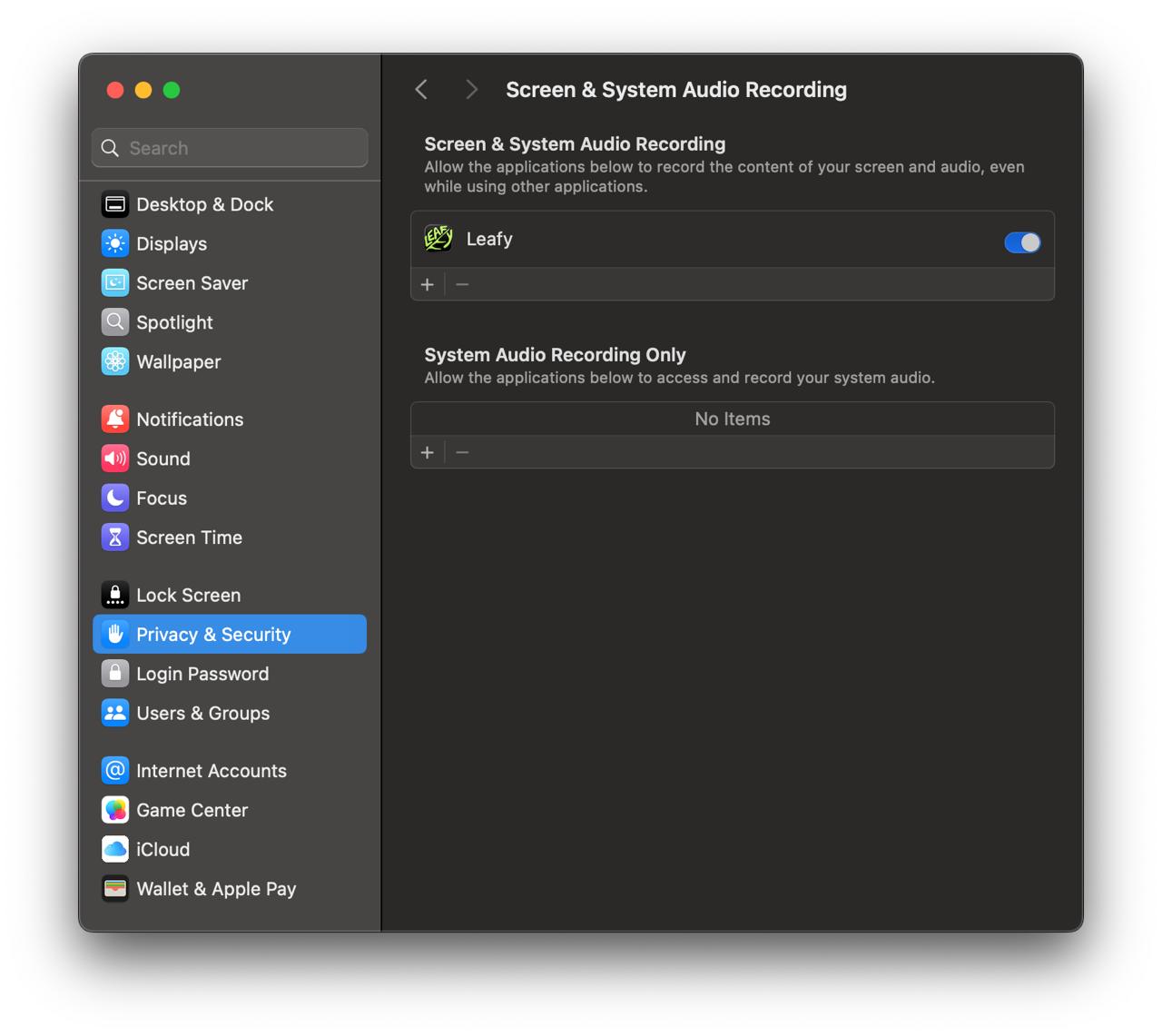
افتح إعدادات النظام → الخصوصية والأمان → تسجيل الشاشة.
-
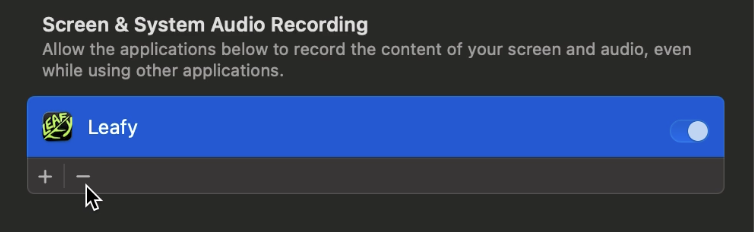
حدّد LeafyApp وانقر على − أسفل القائمة لإزالته. إيقاف المفتاح لا يكفي: يجب أن يختفي الإدخال حتى يسأل macOS من جديد.
-
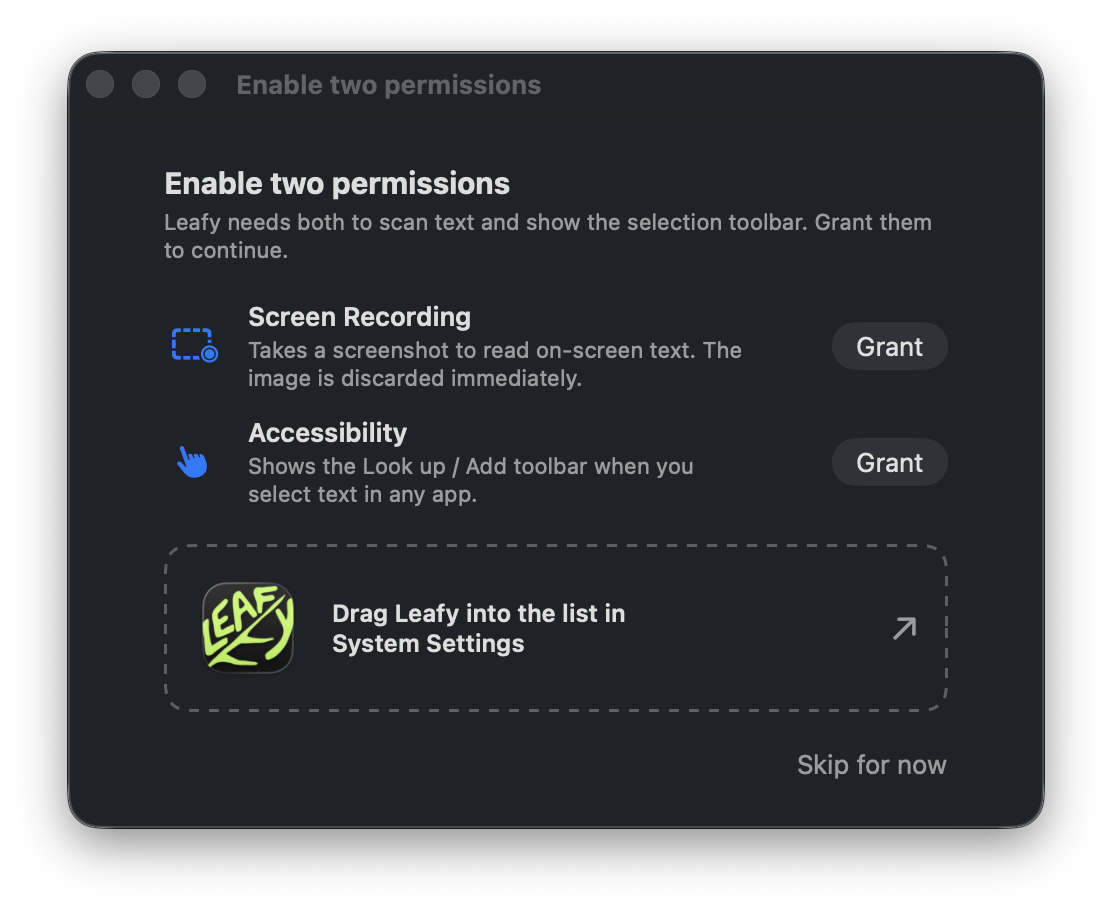
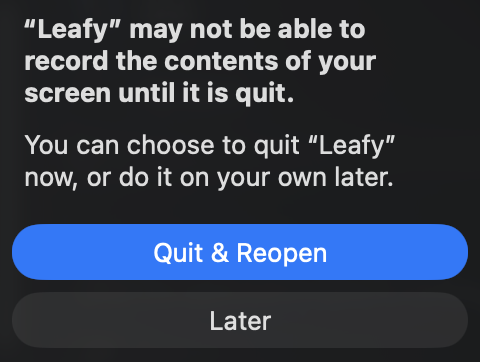
افتح LeafyApp مرة أخرى واضغط ⌥A. يطلب macOS الإذن، ويعرض LeafyApp هذه النافذة.
-
فعّل مفتاح LeafyApp في تسجيل الشاشة، أو اسحب LeafyApp من تلك النافذة مباشرة إلى القائمة.
-
يطلب macOS إعادة تشغيل LeafyApp: انقر على إنهاء وإعادة فتح. لا يسري الإذن قبل ذلك.
هذا أمر يحدث مرة واحدة
التحديثات القادمة لن تطلب ذلك مرة أخرى.
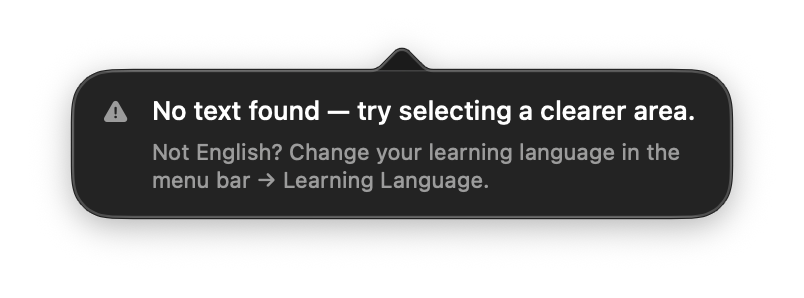
المسح يعرض «لم يُعثر على نص»
عادةً السبب هو اللغة لا الصورة. اضبط لغة التعلم على اللغة الظاهرة على الشاشة وأعد المسح.
لماذا يحدث هذا
يقرأ LeafyApp النص عبر macOS، وmacOS يبحث أولًا عن لغة التعلم التي اخترتها.
مضبوط على الإنجليزية وتمسح نصًا تايلانديًا أو يونانيًا؟ ستعود النتيجة فارغة، حتى لو كان النص واضحًا تمامًا.
كيفية الإصلاح
- انقر على الورقة في شريط القوائم.
- افتح لغة التعلم واختر اللغة التي تمسحها.
- امسح مرة أخرى بالضغط على ⌥A.
لا يزال لا شيء بعد التبديل؟
إذن هو على الأرجح صغير جدًا أو غير واضح. كبّر الصفحة، أو ارسم مربعًا أضيق حول الكلمة وحدها.
استيراد قائمة كلماتك الخاصة
كلماتك موجودة في جدول بيانات؟ خذ قالبًا، واملأه، واستورده.
تعبئة النموذج
احذف صفوف المثال وأضف صفوفك، كلمة واحدة في كل صف. الحقل الكلمة وحده مطلوب:
- الكلمة: العمود الوحيد المطلوب.
- التعريف، الترجمة، نوع الكلمة، النطق: اتركها فارغة وسيبحث LeafyApp عنها نيابة عنك.
- الجنس النحوي، الصيغة الأساسية: للغات التي تستخدمها (مثل «die»، «f»).
- السياق، الملاحظات، تاريخ الإضافة: تُحفظ تمامًا كما تكتبها.
- اللغة، المجلد: بأي لغة الكلمة، وفي أي مجلد يجب حفظها.
استيراد الملف إلى LeafyApp
- انقر على أيقونة LeafyApp في شريط القوائم وافتح الإعدادات.
- ابحث عن النسخة الاحتياطية للمفردات وانقر على استيراد.
- اختر ملفك. يعرض LeafyApp معاينة لكل كلمة وجدها. أزل التحديد عما لا تريده ثم أكّد.
قادم من تطبيق آخر؟ تجاوز القالب. يقرأ LeafyApp ملفات CSV وTSV وExcel (.xlsx) وJSON والنص العادي وتصديرات Anki (.apkg) كما هي.
احصل على صوت أفضل لسماع الكلمات
ينطق LeafyApp الكلمات بصوت من macOS. والصوت الذي جاء مع الـ Mac يبدو آليًا. صوت أفضل منه مجاني ويستغرق خمس دقائق.
١. استمع إلى ما لديك
في LeafyApp: الإعدادات ← اللغة ← القراءة بصوت عالٍ. اضغط تشغيل على الأفضل المتاح، ثم على المدمج. الصوت نفسه؟ إذن لديك الصوت الأساسي فقط.
٢. نزّل صوتًا جيدًا
- انقر على فتح تنزيلات الأصوات. تُفتح إعدادات النظام.
- انقر على ⓘ بجانب صوت النظام.
- اختر لغتك من اليسار. ابحث عن صوت مكتوب بجانبه (محسّن) أو (ممتاز) وانقر على زر السحابة.
- انتظر انتهاء التنزيل ثم انقر على تم. ولا تغيّر أي شيء آخر.
الأصوات الجيدة بين 40 و300 ميجابايت. وأي صوت أقل من 10 ميجابايت هو الصوت الآلي.
٣. اختره في LeafyApp
عد إلى LeafyApp وافتح صف الصوت. الصوت الجديد موجود هناك بالفعل، دون إعادة تشغيل. وتلقائي يختار أفضل صوت لديك.
من الجيد معرفته
- الأصوات لكل لغة على حدة. غيّر ما تتعلمه فتتغير القائمة معه.
- المفتاحان المجاوران ينطقان الكلمة بعد المسح، أو أثناء المراجعة. وكلاهما مطفأ في البداية.
- النطق يعمل دون اتصال. ولا يُرسل أي شيء إلى أي مكان.
أرسل كلماتك إلى Anki
يصنع LeafyApp البطاقة نيابة عنك بمجرد بحثك عن كلمة. يحتاج Anki أولًا إلى إضافة مجانية واحدة، ويستطيع LeafyApp تثبيتها.
تحتاج إلى Anki على هذا الـ Mac، الإصدار 23.10 أو أحدث.
دع LeafyApp يتولى الأمر
- افتح Anki واتركه يعمل.
- في LeafyApp: الإعدادات ← Anki ← الإعداد.
- انقر على أعدّه لي.
- انقر على إعادة تشغيل Anki عندما يطلب ذلك. ستظهر عبارة كل شيء جاهز. انتهى الأمر نهائيًا.
أو افعلها بنفسك
انقر على سأفعلها بنفسي في البطاقة نفسها.
- في Anki: الأدوات ‹ الإضافات، أو اضغط ⇧⌘A.
- انقر على الحصول على إضافات…، ثم الصق الرمز الذي يعرضه لك LeafyApp (بجانبه زر نسخ) وانقر على موافق.
- أغلق Anki وافتحه من جديد. لا تعمل الإضافة قبل إعادة تشغيل Anki.
الإضافة هي AnkiConnect، مجانية، كتبها Alex Yatskov. ولا يغيّر LeafyApp أي شيء آخر في مجموعتك.
إرسال الكلمات
- كلمة واحدة: انقر على إضافة إلى Anki في عرض الكلمة.
- اختيار الرزمة: السهم بجانب ذلك الزر، أو رزمة جديدة….
- مجلد كامل: امنح المجلد رزمة فينتقل كل ما بداخله. أزل التحديد أولًا عما لا تريده.
- كل شيء من الآن: فعّل إرسال كل كلمة في الإعدادات، Anki.
من الجيد معرفته
- يجب أن يكون Anki مفتوحًا. وإلا تنتظر الكلمات في LeafyApp وتنتقل في المرة التالية.
- غيّر تخطيط البطاقات في الإعدادات، Anki، فتتغير أيضًا البطاقات الموجودة في Anki. زامن أجهزتك الأخرى أولًا.
- الحذف من جهة لا يحذف أبدًا من الجهة الأخرى.
- يظهر الإضافة مفقودة؟ أغلق Anki، وافتحه مرة أخرى، ثم انقر على تحقق مرة أخرى.
ابحث عن أي نص محدد باستخدام PopClip
PopClip نفسه مدفوع: شراء لمرة واحدة مع فترة تجريبية مجانية، من مطوره الخاص. إضافة LeafyApp مجانية لكنها تحتاج إلى تشغيل PopClip.
تثبيت PopClip
- نزّل PopClip من موقعه أو Mac App Store، اسحبه إلى التطبيقات، وشغّله.
- امنح إمكانية الوصول عندما يطلبها macOS. يحتاجها PopClip ليرى ما تحدده.
- يعمل PopClip بتجربة مجانية حتى تشتريه من داخل التطبيق.
تثبيت امتداد LeafyApp
-
نزّلها من الأسفل، وفك ضغطها إذا لم يفعل ذلك متصفحك.
- انقر نقرًا مزدوجًا على
Leafy.popclipext وانقر على تثبيت عندما يطلب PopClip ذلك.
- يجب أن يكون LeafyApp على الـ Mac نفسه. فالإضافة ترسل الكلمات إليه.
طريقة الاستخدام
حدد أي نص، ثم اضغط على أيقونة LeafyApp في شريط أدوات PopClip لتعريفه أو ترجمته أو حفظه.
LeafyApp only ever reaches out from binjto@gmail.com, Discord as jtobin0935, or u/Thin-Lawfulness-7861 on Reddit, and nowhere else.