說明
大家最常寫信問的七件事,按你多半會用到的順序排。
從這裡開始:你的第一個字
第一次打開 LeafyApp 時,macOS 會要螢幕錄製和輔助使用權限。兩個都要給,不然什麼都掃不了。
1. 選語言
點選單列裡的葉子,打開學習語言,選你要讀的那種語言。這裡選錯,掃出來就是空的。
2. 掃一個字
按 ⌥A,然後框住螢幕上任一個字。PDF、網頁、影片、截圖,都可以。
3. 拖進資料夾
從選單列打開 LeafyApp。你的字在最近掃描裡,還沒有釋義。把它拖到左邊的資料夾上,剩下的 LeafyApp 會補齊。
接下來
更新 LeafyApp 之後,螢幕錄製不能用了
更新後第一次打開 LeafyApp 時會這樣。再給一次權限就徹底好了。
為什麼會這樣
有些更新改動夠大,macOS 會把 LeafyApp 當成新的 App,把權限忘了。
系統設定裡看起來還是開著的,但掃描不是失敗就是一片黑。這筆記錄只是過期了,不是壞了。
怎麼修
-
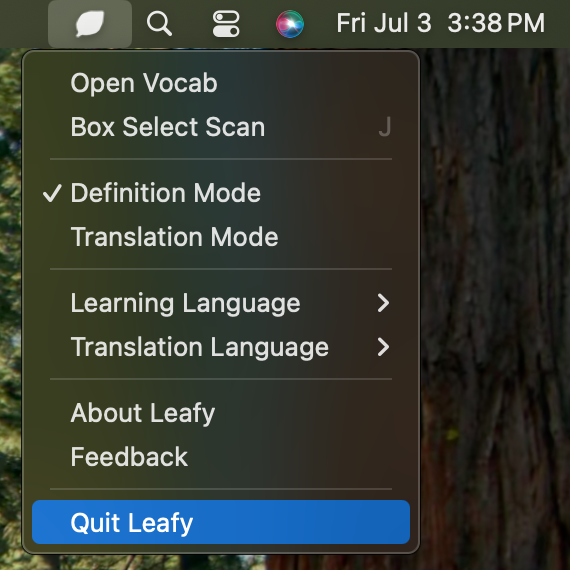
從選單列的葉子圖示結束 LeafyApp。只關視窗不算。
-
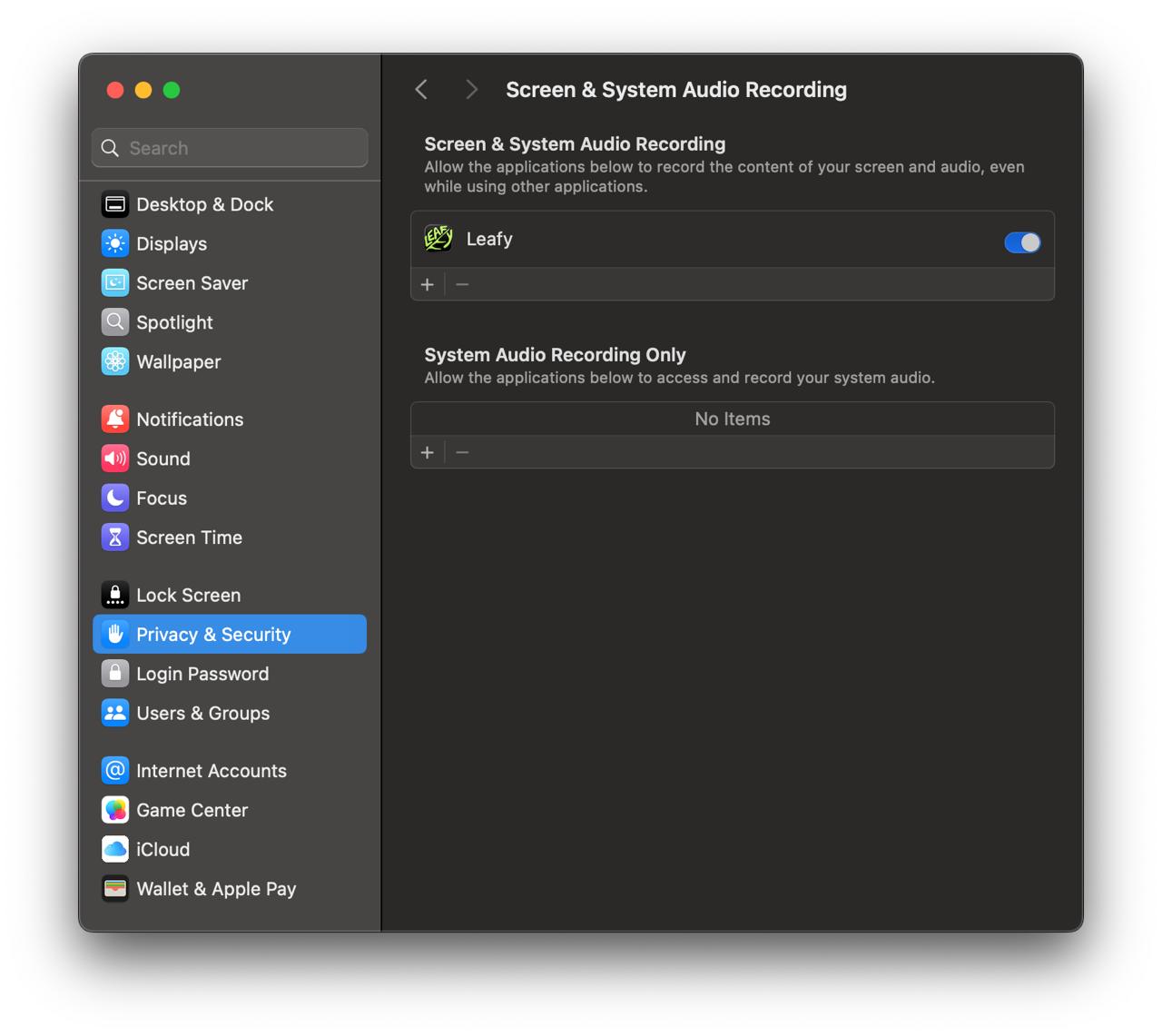
打開系統設定 → 隱私權與安全性 → 螢幕錄製。
-
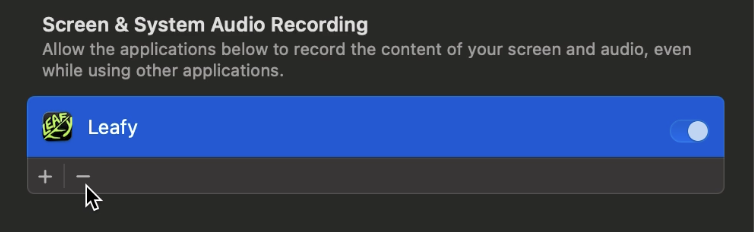
選中 LeafyApp,點清單下方的 − 把它移除。只關開關不夠:這筆記錄要刪掉,macOS 才會重新問你。
-
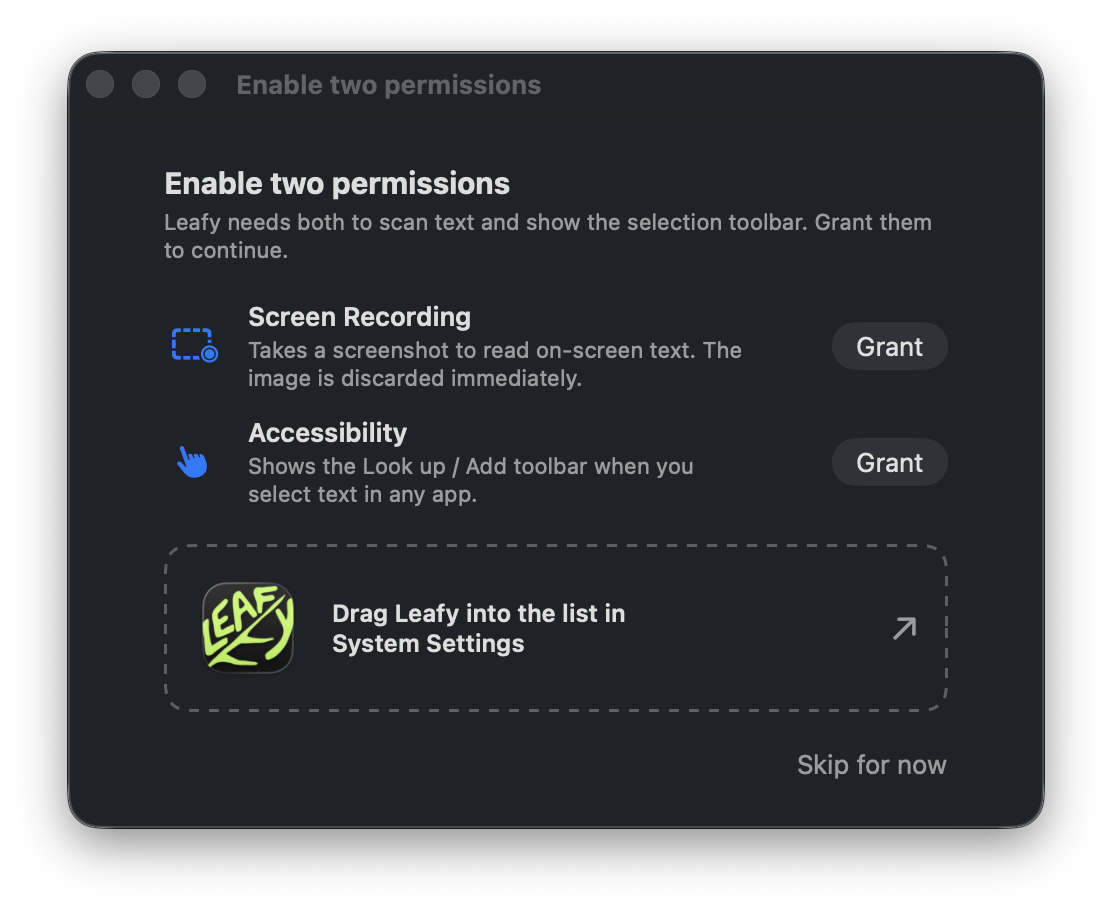
重新打開 LeafyApp,按 ⌥A。macOS 會來要權限,LeafyApp 會跳出這個視窗。
-
在螢幕錄製裡把 LeafyApp 的開關打開,或直接把 LeafyApp 從那個視窗拖進清單。
-
macOS 會要你重新啟動 LeafyApp:點結束並重新打開。權限要到這一步才生效。
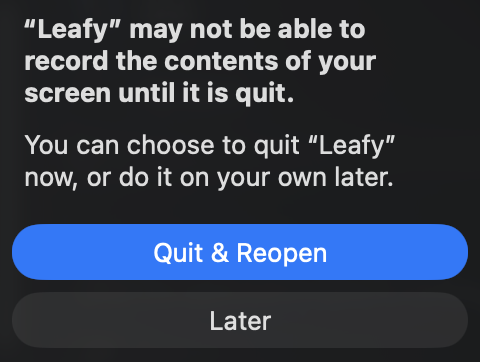
這是一次性的
以後更新不會再問了。
掃描顯示「找不到文字」
多半是語言不對,不是畫面不清楚。把學習語言設成螢幕上那種語言,再掃一次。
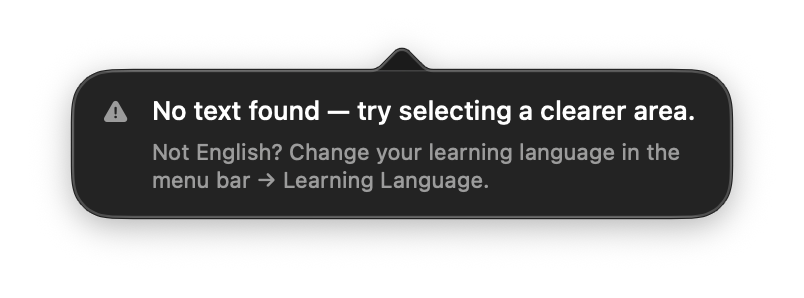
為什麼會這樣
LeafyApp 靠 macOS 認字,而 macOS 會優先找你設的學習語言。
設成英文卻去掃泰文或希臘文?就算字再清楚,結果也是空的。
怎麼修
- 點選單列裡的葉子圖示。
- 打開學習語言,選你正在掃的那種語言。
- 按 ⌥A 再掃一次。
換了語言之後還是不行?
那可能是太小或太模糊了。把頁面放大,或只框住那一個字,框緊一點再試。
匯入你自己的單字清單
單字已經在試算表裡了?拿個範本填好,匯入就行。
填寫範本
把範例列刪掉,換成你自己的,一列一個字。只有單字這一欄是必填:
- 單字:唯一必填的欄位。
- 釋義、翻譯、詞性、音標:留空,LeafyApp 會幫你查。
- 陰陽性、原形:用於需要它們的語言(例如「die」「f」)。
- 語境、備註、加入日期:你怎麼填就怎麼存。
- 語言、資料夾:這個字是哪種語言,以及要歸到哪個資料夾。
把檔案匯入 LeafyApp
- 點選選單列裡的 LeafyApp 圖示,打開設定。
- 找到詞彙備份,點選匯入。
- 選好檔案。LeafyApp 會把認出來的字全部預覽一遍,不要的取消勾選,然後確認。
從別的 App 過來?範本可以不用。LeafyApp 直接讀 CSV、TSV、Excel(.xlsx)、JSON、純文字和 Anki(.apkg)匯出的檔案。
換一個更好聽的朗讀聲音
LeafyApp 用 macOS 的聲音唸單字。Mac 內建的那個聽起來很機器。更好的聲音是免費的,五分鐘搞定。
1. 先聽聽現在這個
在 LeafyApp 裡:設定 → 語言 → 朗讀。先點最佳可用的播放,再點系統內建。聽起來一樣?那就是你只有基本聲音。
2. 下載一個好的
- 點打開語音下載,系統設定會打開。
- 點系統聲音旁邊的 ⓘ。
- 在左邊選你的語言,找標著(增強)或(進階)的聲音,點它旁邊的雲朵按鈕。
- 等它下載完,點完成。別改其他設定。
好聲音都有 40 MB 到 300 MB。小於 10 MB 的都是機器味那種。
3. 在 LeafyApp 裡選它
回到 LeafyApp,打開聲音那一列。新聲音已經在清單裡了,不用重新啟動。自動會挑你裝了的最好的那個。
順帶一提
- 聲音是分語言的。換了學習語言,清單也跟著換。
- 旁邊兩個開關分別管掃描後自動唸、複習時自動唸,預設都是關的。
- 朗讀是離線的,什麼都不會傳出去。
把單字送到 Anki
你查一個字,LeafyApp 就順手把卡片做好。Anki 要先裝一個免費外掛,LeafyApp 可以代勞。
這台 Mac 上要有 Anki,版本 23.10 或更新。
交給 LeafyApp 做
- 打開 Anki,讓它一直開著。
- 在 LeafyApp 裡:設定 → Anki → 設定。
- 點選幫我設定。
- 跳出提示時點重新啟動 Anki。出現全部就緒就好了,以後都不用再弄。
或者自己裝
在同一張卡片上點我自己來。
- 在 Anki 裡:工具 › 附加元件,或按 ⇧⌘A。
- 點取得附加元件…,把 LeafyApp 顯示的代碼貼上去(旁邊有複製按鈕),再點確定。
- 結束 Anki 再打開。沒重新啟動之前外掛不會生效。
這個外掛是 AnkiConnect,免費,作者是 Alex Yatskov。除此之外 LeafyApp 不會動你收藏裡的任何東西。
傳送單字
- 單一個字:在單字頁點加入 Anki。
- 選牌組:那個按鈕旁邊的箭頭,或新增牌組…。
- 整個資料夾:給資料夾指定一個牌組,裡面的字就全部過去。不要的先取消勾選。
- 以後全都送:在設定的 Anki 裡打開每個字都傳送。
順帶一提
- Anki 要開著。沒開的話單字先留在 LeafyApp 裡,下次一起過去。
- 在設定的 Anki 裡改卡片版面,已經在 Anki 裡的卡片也會跟著變。先把其他裝置同步一下。
- 一邊刪掉,另一邊永遠不會跟著刪。
- 顯示缺少外掛?結束 Anki 再打開,然後點重新檢查。
用 PopClip 查任意選取的文字
PopClip 本身要付費:一次買斷,有免費試用,由它自己的開發者販售。LeafyApp 的擴充免費,但要讓 PopClip 開著。
安裝 PopClip
- 從 PopClip 的官網或 Mac App Store 下載,拖進應用程式資料夾,然後啟動它。
- macOS 詢問時給它輔助使用權限。PopClip 靠這個才知道你選了什麼。
- 在你從程式內購買之前,PopClip 以免費試用方式執行。
安裝 LeafyApp 擴充功能
-
在下面下載,瀏覽器沒自動解壓縮的話手動解一下。
- 雙擊
Leafy.popclipext,PopClip 詢問時點安裝。
- LeafyApp 要裝在同一台 Mac 上。擴充是把字送給它的。
怎麼用
選取任意文字,然後點 PopClip 工具列裡的 LeafyApp 圖示,就能釋義、翻譯或儲存。
LeafyApp only ever reaches out from binjto@gmail.com, Discord as jtobin0935, or u/Thin-Lawfulness-7861 on Reddit, and nowhere else.