Instalacja i aktualizacje
Nagrywanie ekranu przestało działać po zaktualizowaniu Leafy
Może się to zdarzyć przy pierwszym otwarciu Leafy po niedawnej aktualizacji. To jednorazowa usterka, nie błąd: wystarczy jeszcze raz powiedzieć „tak” uprawnieniu i problem znika na dobre.
Dlaczego tak się dzieje
Niektóre aktualizacje zmieniają Leafy na tyle, że macOS traktuje ją jak nową aplikację i zapomina, że nadano już uprawnienie do nagrywania ekranu.
Leafy może nadal figurować jako „włączona” w Ustawieniach systemowych, ale skanowanie zawiedzie lub pokaże czarny ekran. Uprawnienie jest po prostu nieaktualne, a nie faktycznie zepsute.
Jak to naprawić
-
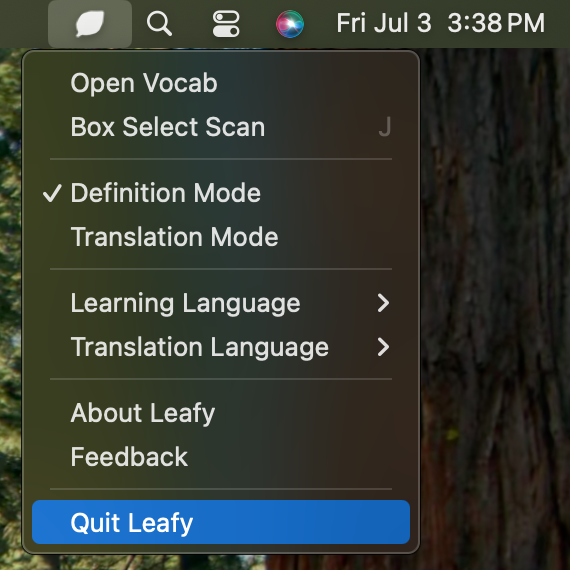
Całkowicie zamknij Leafy: kliknij ikonę Leafy na pasku menu (w prawym górnym rogu ekranu), a następnie wybierz Zakończ Leafy. Samo zamknięcie okna nie wystarczy.
-
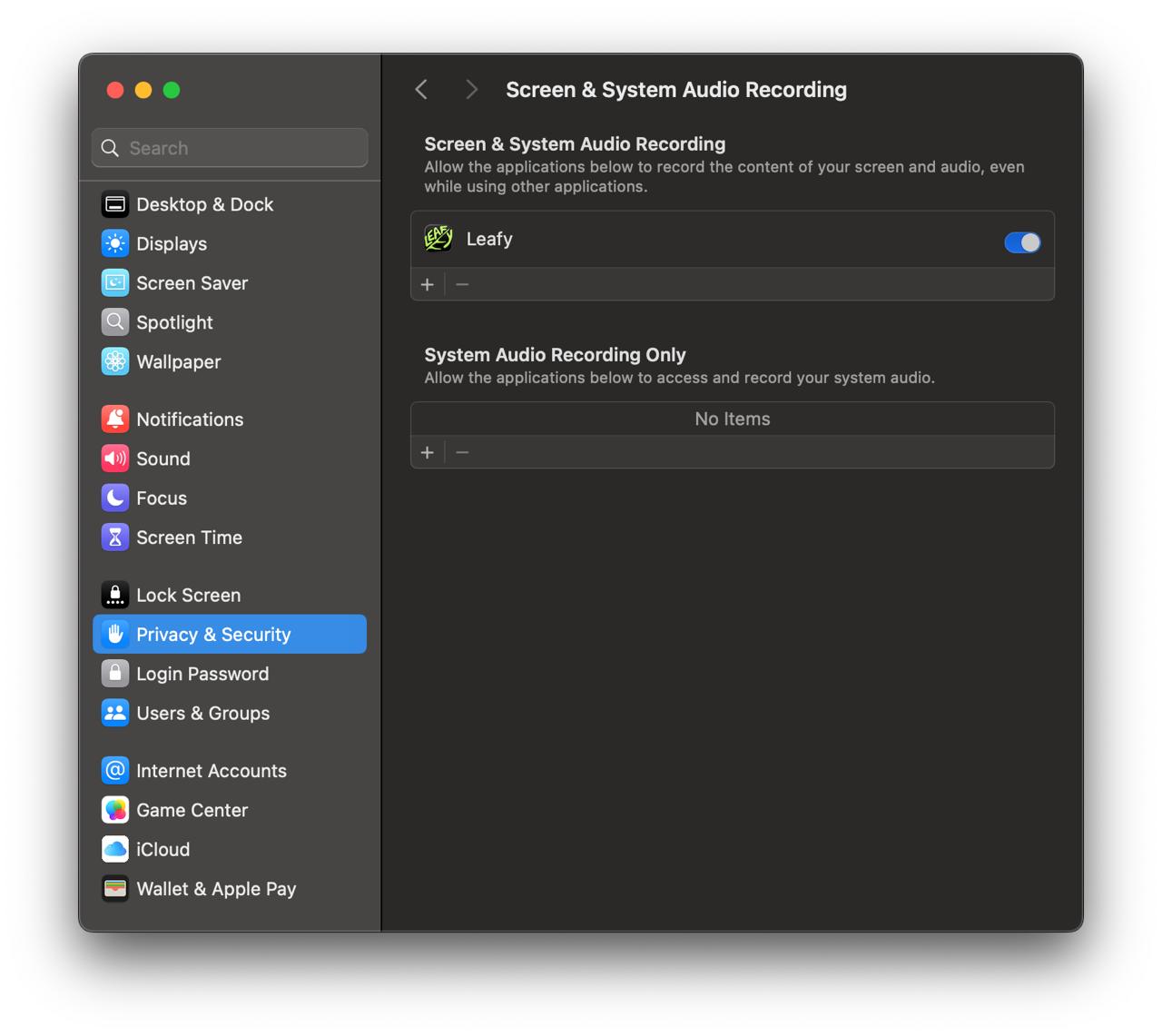
Otwórz Ustawienia systemowe → Prywatność i bezpieczeństwo → Nagrywanie ekranu.
-
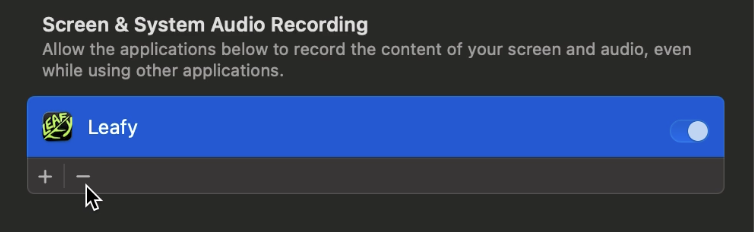
Jeśli Leafy jest tam na liście, usuń ją z listy: zaznacz Leafy i kliknij przycisk – (minus) pod listą. Wyłączenie przełącznika nie wystarczy — nieaktualny wpis trzeba usunąć, żeby macOS zapytał od nowa.
-
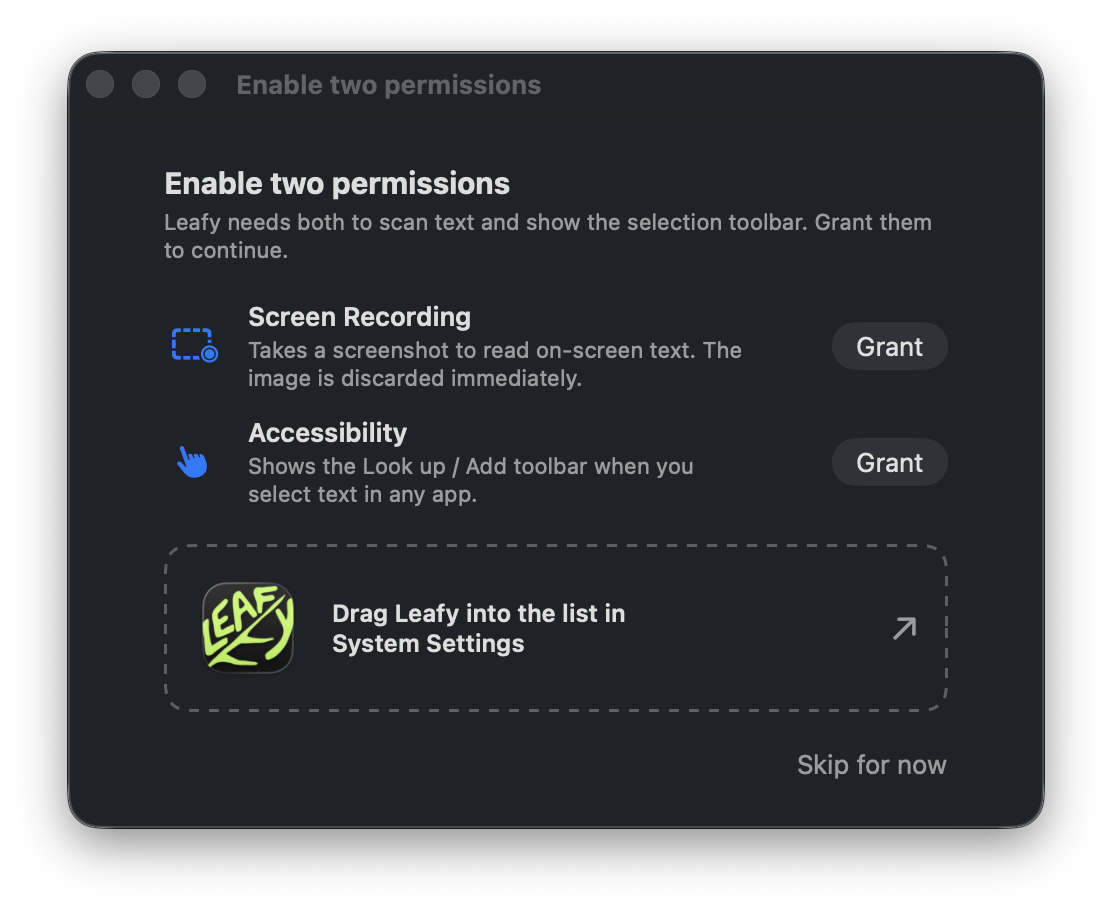
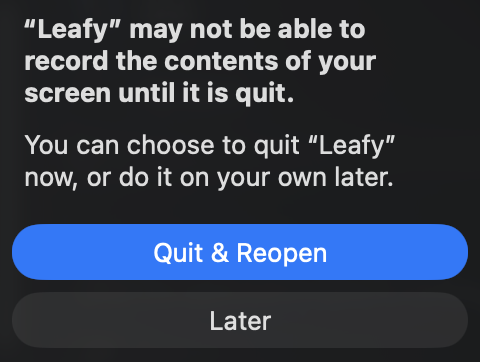
Otwórz Leafy ponownie, a następnie naciśnij ⌥A (skrót skanowania). Po usunięciu starego wpisu macOS znów poprosi o uprawnienie, a Leafy pokaże ci takie okno.
-
Wróć do ustawień Nagrywanie ekranu i włącz przełącznik dla Leafy albo przeciągnij Leafy prosto z tamtego okna na listę w Ustawieniach systemowych.
-
macOS poprosi o zamknięcie i ponowne otwarcie Leafy: kliknij Zakończ i otwórz ponownie. Uprawnienie zadziała dopiero po ponownym uruchomieniu Leafy.
To jednorazowa sprawa
Przyszłe aktualizacje nie poproszą cię o powtórkę.
Nadal utknąłeś? Napisz do nas na binjto@gmail.com, a pomożemy ci to ogarnąć, albo napisz na naszym Discordzie.
Skanowanie
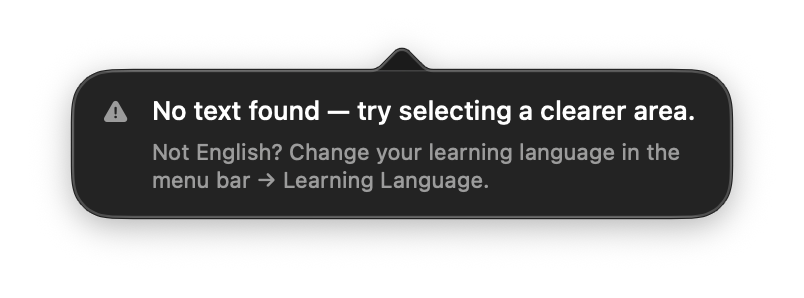
Skanowanie mówi „Nie znaleziono tekstu”
Najczęściej nie chodzi o rozmycie — chodzi o język. Twój Mac najlepiej czyta tekst w języku, którego się uczysz, więc jeśli słowa na ekranie są w innym języku, zmień język nauki na pasku menu i zeskanuj ponownie.
Dlaczego tak się dzieje
Leafy korzysta z wbudowanego czytnika tekstu twojego Maca, by wyciągać słowa z ekranu. Ten czytnik daje priorytet językowi ustawionemu jako język nauki.
Więc jeśli uczysz się, powiedzmy, angielskiego, a skanujesz wiersz po tajsku lub grecku, czytnik może wrócić pusty — nawet gdy tekst wygląda dla ciebie zupełnie wyraźnie. To nie awaria; po prostu nie szukał tego języka.
Jak to naprawić
- Kliknij ikonę listka Leafy na pasku menu (w prawym górnym rogu ekranu).
- Otwórz Język nauki i wybierz język, który faktycznie skanujesz.
- Zeskanuj ponownie za pomocą ⌥A (lub Skanowania z zaznaczeniem ramką). Słowa zostają teraz wychwycone.
Nadal nic po zmianie?
W takim razie może być naprawdę zbyt małe lub zbyt niewyraźne, by je odczytać. Przybliż nieco stronę albo narysuj ciaśniejszą ramkę wokół samego słowa lub wiersza, który chcesz, i spróbuj jeszcze raz.
Nadal dostajesz „Nie znaleziono tekstu”? Napisz do nas na binjto@gmail.com, a pomożemy ci to ogarnąć, albo napisz na naszym Discordzie.
Twoja biblioteka
Zaimportuj własną listę słów
Trzymasz już słownictwo w arkuszu kalkulacyjnym albo innej aplikacji? Pobierz poniżej szablon, wypełnij go i zaimportuj plik do Leafy.
Wypełnianie szablonu
Usuń przykładowe wiersze, dodaj własne: jedno słowo w wierszu. Wymagane jest tylko Słowo, reszta jest opcjonalna:
- Słowo: jedyna wymagana kolumna.
- Definicja, Tłumaczenie, Część mowy, Fonetyka: zostaw puste, a Leafy sam je sprawdzi.
- Rodzaj, Forma podstawowa: dla języków, które ich używają (np. „die”, „f”).
- Kontekst, Notatki, Data dodania: opcjonalne dodatki, zachowane dokładnie tak, jak wpisano.
- Język, Folder: w jakim języku jest słowo i do jakiego folderu je przypisać.
Importowanie pliku do Leafy
- Kliknij ikonę Leafy na pasku menu i otwórz Ustawienia.
- Znajdź Kopia zapasowa słownictwa i kliknij Importuj.
- Wybierz swój plik. Leafy pokaże podgląd każdego znalezionego słowa. Odznacz to, czego nie chcesz, i potwierdź.
Przechodzisz z innej aplikacji? Zwykle szablon w ogóle nie jest potrzebny. Leafy odczytuje bezpośrednio eksporty CSV, TSV, Excel (.xlsx), JSON, zwykły tekst i Anki (.apkg): po prostu wyeksportuj ze starej aplikacji i zaimportuj ten plik bez zmian.
Plik się nie importuje? Wyślij go do nas na binjto@gmail.com, a przyjrzymy się, albo wrzuć go na nasz Discord i pogadaj z nami.
Integracje
Sprawdź dowolny zaznaczony tekst za pomocą PopClip
PopClip wyświetla mały pasek narzędzi, gdy tylko zaznaczysz tekst w dowolnym miejscu na Macu. Darmowe rozszerzenie Leafy dodaje do niego trzy akcje: Zdefiniuj, Przetłumacz i Zapisz, bez przełączania się najpierw do Leafy.
Sam PopClip jest płatny: jednorazowy zakup z darmowym okresem próbnym, sprzedawany osobno przez swojego twórcę na stronie PopClip lub w Mac App Store. Rozszerzenie Leafy jest darmowe, ale do działania potrzebuje uruchomionego PopClip.
Instalowanie PopClip
- Pobierz PopClip z jego strony lub z Mac App Store, przeciągnij do Aplikacji i uruchom.
- Przyznaj uprawnienie Dostępności, gdy macOS o nie poprosi (Ustawienia systemowe → Prywatność i bezpieczeństwo → Dostępność). PopClip potrzebuje go, by wykrywać zaznaczenia tekstu.
- PopClip działa w okresie próbnym, dopóki nie kupisz go z poziomu aplikacji.
Instalowanie rozszerzenia Leafy
-
Pobierz je poniżej i rozpakuj, jeśli przeglądarka nie zrobi tego automatycznie.
- Kliknij dwukrotnie
Leafy.popclipext i kliknij Zainstaluj, gdy PopClip zapyta.
- Upewnij się, że samo Leafy jest zainstalowane na tym samym Macu. Rozszerzenie wysyła do niego słowa.
Jak używać
Zaznacz dowolny tekst, a następnie stuknij ikonę Leafy na pasku PopClip, by go zdefiniować, przetłumaczyć lub zapisać.
Rozszerzenie nie pojawia się w PopClip? Napisz do nas na binjto@gmail.com lub pogadaj z nami na Discordzie.