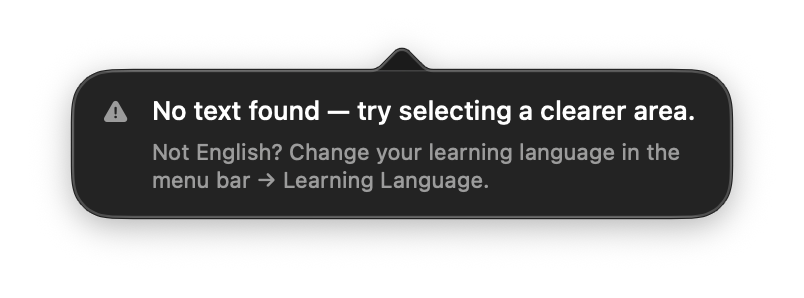
Druk op ⌥A en trek een kader om elk woord op je scherm. PDF's, websites, video's, screenshots, alles.
3. Sleep het in een map
Open LeafyApp vanuit de menubalk. Je woord staat in Recent gescand, nog zonder definitie. Sleep het op een map aan de linkerkant en LeafyApp vult de rest in.
Schermopname werkt niet meer nadat ik LeafyApp heb bijgewerkt
Gebeurt de eerste keer dat je LeafyApp opent na een update. Geef de toestemming nog één keer en het is voorgoed geregeld.
Waarom dit gebeurt
Een update kan LeafyApp zo veranderen dat macOS het voor een nieuwe app aanziet en de toestemming vergeet.
In Systeeminstellingen staat hij nog aan, maar scans mislukken of komen zwart terug. De regel is verouderd, niet stuk.
Hoe je het oplost
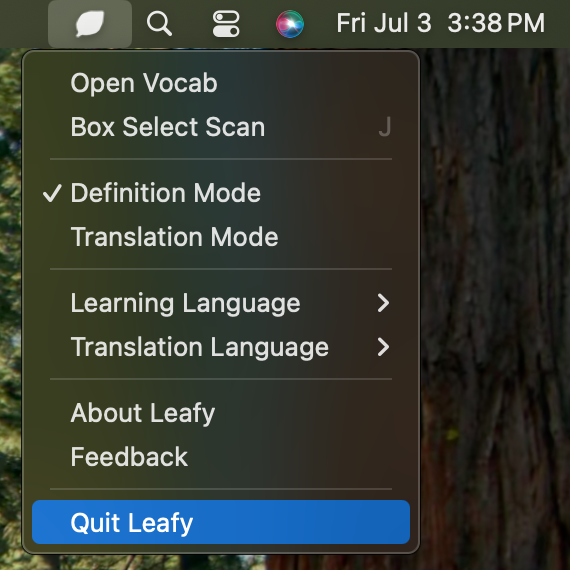
Sluit LeafyApp af via het blaadje in je menubalk. Het venster sluiten is niet genoeg.
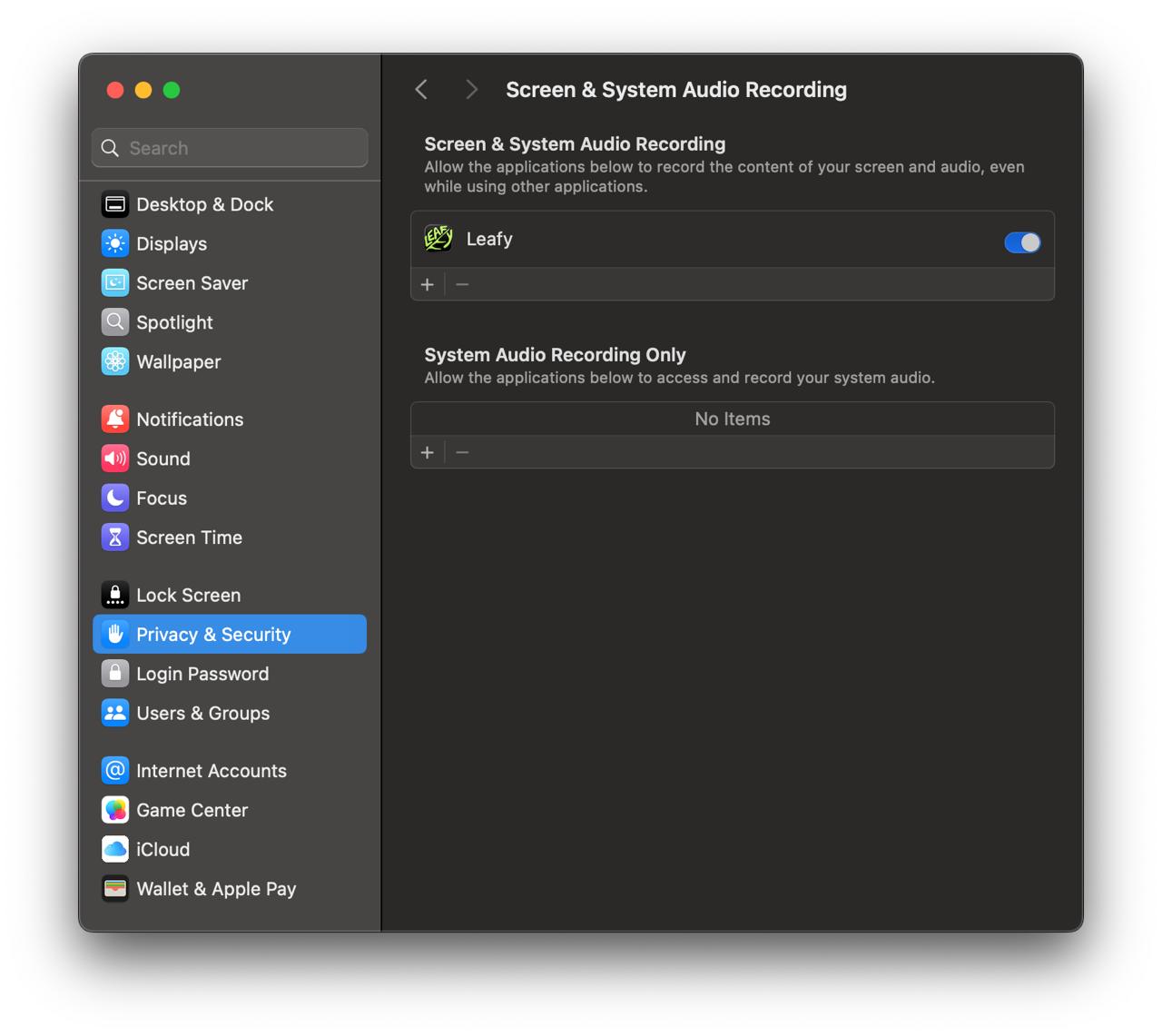
Open Systeeminstellingen → Privacy en beveiliging → Schermopname.
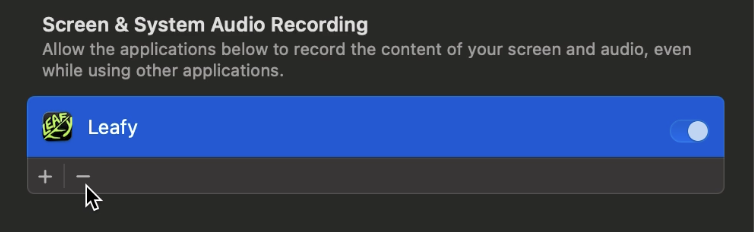
Selecteer LeafyApp en klik op − onder de lijst om het te verwijderen. De schakelaar uitzetten is niet genoeg: de regel moet weg, anders vraagt macOS het niet opnieuw.
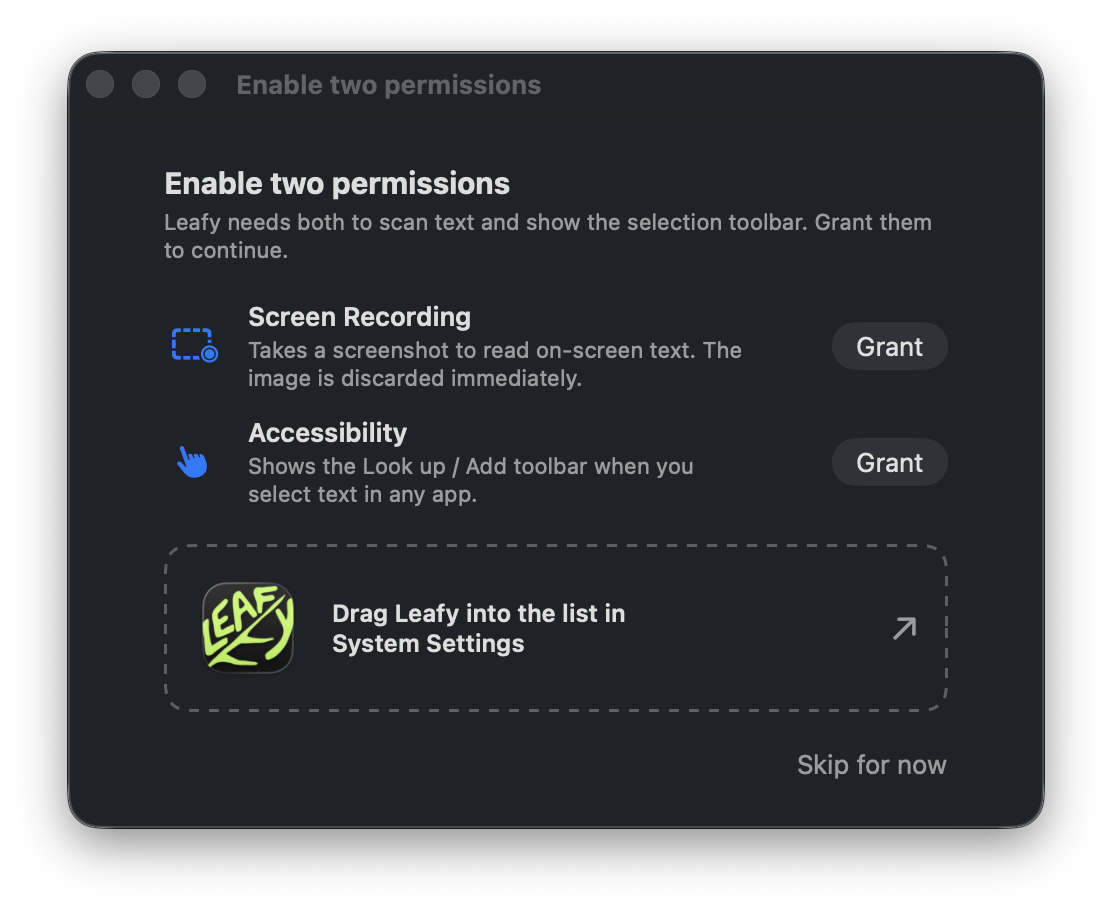
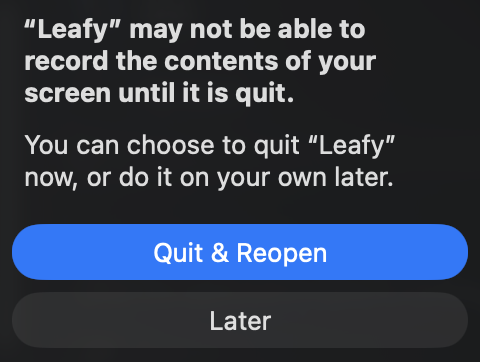
Open LeafyApp weer en druk op ⌥A. macOS vraagt om toestemming, en LeafyApp laat dit venster zien.
Zet de schakelaar voor LeafyApp aan bij Schermopname, of sleep LeafyApp vanuit dat venster zo de lijst in.
macOS wil LeafyApp herstarten: klik op Stop en heropen. Pas dan werkt de toestemming.
Dit is eenmalig
Volgende updates vragen het niet nog eens.
Nog steeds vast? Mail binjto@gmail.com, of vraag het op de Discord.
LeafyApp spreekt woorden uit met een stem van macOS. Die standaard op je Mac klinkt robotachtig. Een betere is gratis en kost vijf minuten.
1. Hoor wat je hebt
In LeafyApp: Instellingen → Taal → Voorlezen. Druk op afspelen bij Beste beschikbaar en daarna bij Ingebouwd. Klinken ze hetzelfde? Dan heb je alleen de basisstem.
2. Download een goede
Klik op Open stemdownloads. Systeeminstellingen gaat open.
Klik op de ⓘ naast Systeemstem.
Kies links je taal. Zoek een stem met (Verbeterd) of (Premium) erbij en klik op de wolkknop.
Wacht tot hij binnen is en klik op Gereed. Verander verder niets.
De goede zijn 40 MB tot 300 MB. Alles onder 10 MB is een robotstem.
3. Kies hem in LeafyApp
Terug in LeafyApp: open de rij Stem. De nieuwe stem staat er al, zonder herstart. Automatisch pakt de beste die je hebt.
Goed om te weten
Stemmen gaan per taal. Verander je wat je leert, dan verandert de lijst mee.
De twee schakelaars ernaast spreken een woord uit na een scan, of tijdens het herhalen. Allebei staan ze eerst uit.
Uitspreken werkt offline. Er gaat niets ergens heen.
Stem gedownload en LeafyApp ziet hem niet? Mail binjto@gmail.com, of vraag het op de Discord.
PopClip zelf kost geld: een eenmalige aankoop met gratis proefperiode, van de eigen ontwikkelaar. De extensie van LeafyApp is gratis, maar PopClip moet wel draaien.
PopClip installeren
Download PopClip van zijn website of de Mac App Store, sleep het naar Programma's en start het.
Geef Toegankelijkheid als macOS erom vraagt. PopClip heeft het nodig om te zien wat je selecteert.
PopClip draait op een gratis proefperiode totdat je het vanuit de app koopt.
De LeafyApp-extensie installeren
Download hem hieronder, en pak hem uit als je browser dat niet doet.