インストールとアップデート
Leafyをアップデートした後、画面収録が動かなくなった
これは最近のアップデート後に最初にLeafyを開いたときに起きることがあります。バグではなく一度きりの現象です。権限にもう一度「はい」と答えれば、それで完全に解決します。
なぜ起きるのか
アップデートによってLeafyが十分に変化すると、macOSはそれを新しいアプリとして扱い、すでに許可していた画面収録の権限を忘れてしまうことがあります。
システム設定ではLeafyが「オン」のままに見えるかもしれませんが、スキャンは失敗するか、黒い画面が表示されます。権限が実際に壊れているわけではなく、単に古くなっているだけです。
解決方法
-
Leafyを完全に終了します。メニューバー(画面右上)のLeafyアイコンをクリックし、Leafyを終了を選びます。ウィンドウを閉じるだけでは不十分です。
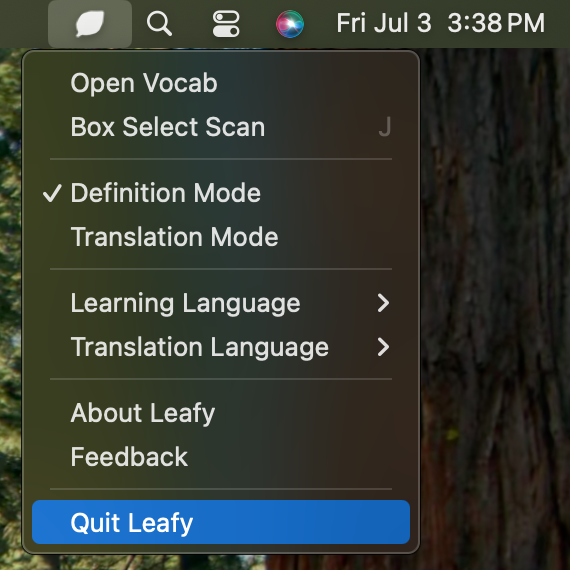
-
システム設定 → プライバシーとセキュリティ → 画面収録を開きます。
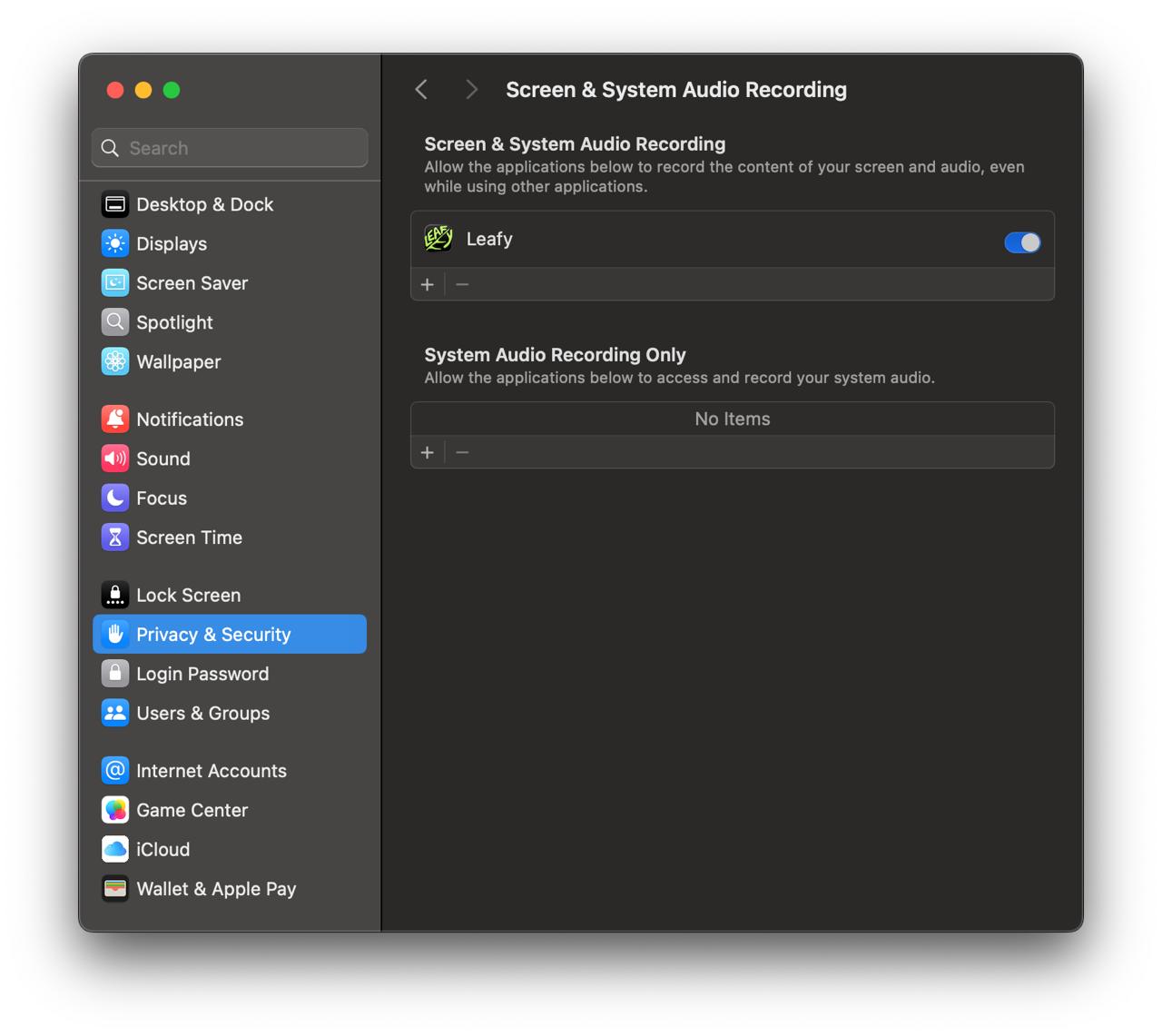
-
そこにLeafyが表示されている場合は、リストから削除します。Leafyを選び、リストの下にある–(マイナス)ボタンをクリックします。スイッチをオフにするだけでは不十分です。古いエントリを削除しないと、macOSが改めて確認してくれません。
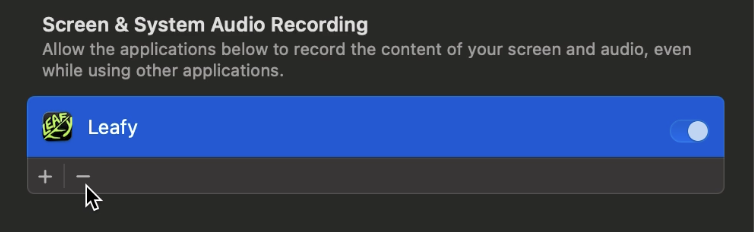
-
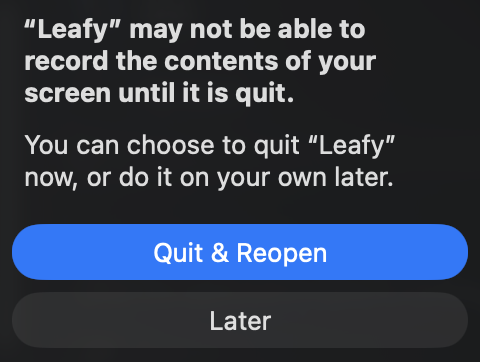
Leafyをもう一度開き、⌥A(スキャンのショートカット)を押します。古いエントリが削除されているので、macOSが再度権限を確認し、Leafyはこのようなウィンドウを表示します。
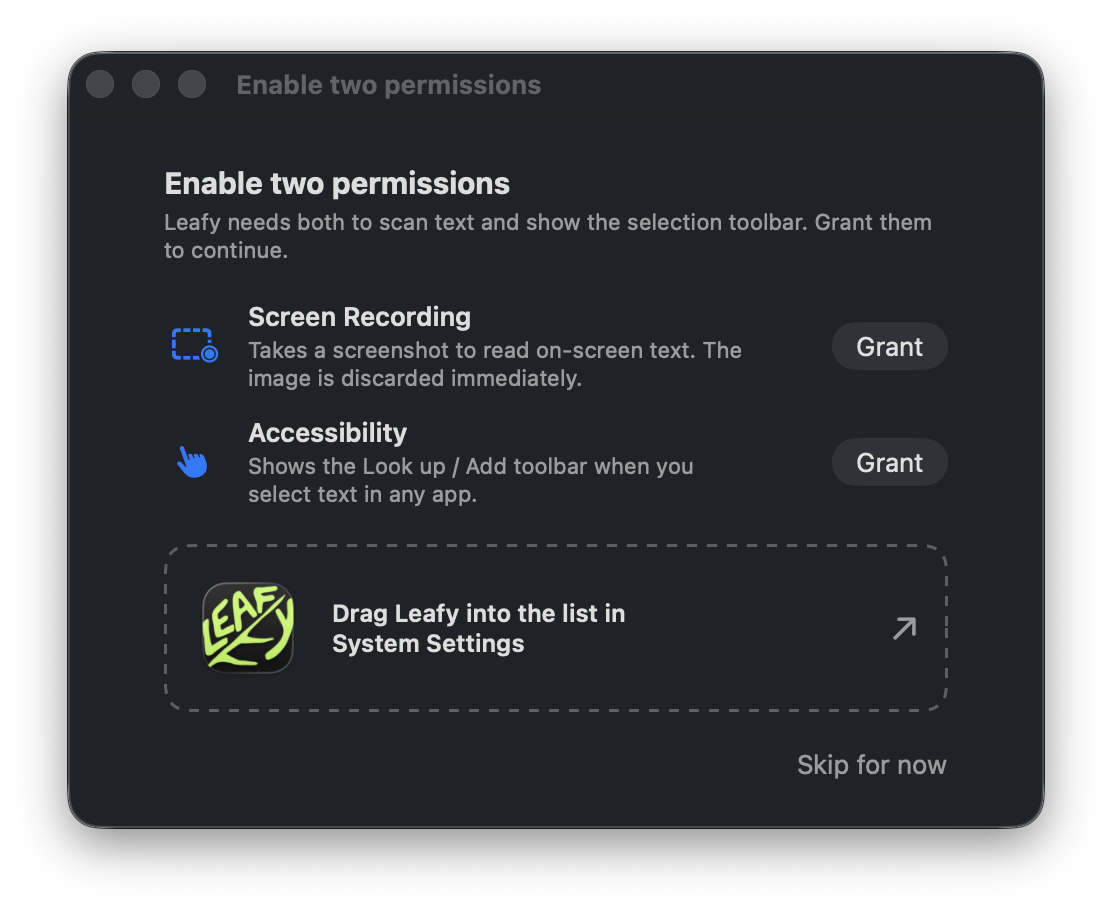
-
画面収録の設定に戻り、Leafyのスイッチをオンにするか、そのウィンドウからLeafyをシステム設定のリストに直接ドラッグします。
-
macOSはLeafyを終了して再度開くことを求めます。終了して再度開くをクリックしてください。Leafyが再起動するまで権限は反映されません。
これは一度だけのことです
今後のアップデートでは、これを再度行う必要はありません。
それでも解決しませんか? binjto@gmail.comまでメールをいただければ解決のお手伝いをします。Discordでチャットすることもできます。
スキャン
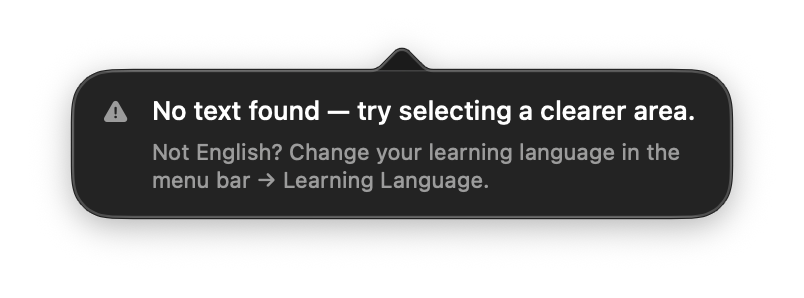
スキャンで「テキストが見つかりません」と表示される
多くの場合、これはぼやけているせいではなく、言語の問題です。あなたのMacは学習中の言語で最もよくテキストを読み取れます。画面上の単語が別の言語の場合は、メニューバーで学習言語を切り替えてから再度スキャンしてください。
なぜ起きるのか
Leafyは、画面から単語を読み取るためにMac内蔵のテキストリーダーを使用します。そのリーダーは、あなたが学習言語として設定した言語を優先します。
たとえば英語を学習するように設定しているのにタイ語やギリシャ語の一行をスキャンすると、あなたには文字がはっきり見えていても、リーダーが何も読み取れないことがあります。壊れているのではなく、単にその言語を探していなかっただけです。
解決方法
- メニューバー(画面右上)にあるLeafyの葉のアイコンをクリックします。
- 学習言語を開き、実際にスキャンしている言語を選びます。
- ⌥A(または枠選択スキャン)で再度スキャンします。これで単語が読み取られます。
切り替えても何も表示されない場合
その場合は本当に小さすぎるか、不鮮明で読み取れない可能性があります。ページを少し拡大するか、必要な単語や行だけを囲むより狭い枠を描いて、もう一度試してください。
それでも「テキストが見つかりません」と表示されますか? binjto@gmail.comまでメールをいただければ解決のお手伝いをします。Discordでチャットすることもできます。
あなたのライブラリ
自分の単語リストをインポートする
すでにスプレッドシートや他のアプリで単語を管理していますか? 下のテンプレートを入手して入力し、ファイルをLeafyにインポートしてください。
テンプレートの入力
サンプル行を削除して、自分の単語を追加してください。1行に1単語です。必須は単語のみで、それ以外は任意です。
- 単語: 唯一必須の列です。
- 定義、翻訳、品詞、発音: 空欄にしておけば、Leafyが自動で調べます。
- 性、基本形: それらを使う言語向けです(例:「die」、「f」)。
- 文脈、メモ、追加日: 任意の補足情報で、入力した通りに保存されます。
- 言語、フォルダ: 単語がどの言語で、どのフォルダに収めるかです。
ファイルをLeafyにインポートする
- メニューバーのLeafyアイコンをクリックし、設定を開きます。
- 単語バックアップを見つけ、インポートをクリックします。
- ファイルを選びます。Leafyは見つかったすべての単語のプレビューを表示します。不要なものはチェックを外し、確定してください。
他のアプリから移行しますか? 通常、テンプレートはまったく必要ありません。LeafyはCSV、TSV、Excel(.xlsx)、JSON、プレーンテキスト、Anki(.apkg)の書き出しファイルを直接読み込めます。以前のアプリから書き出して、そのファイルをそのままインポートしてください。
ファイルがインポートできませんか? binjto@gmail.comまでファイルをお送りいただければ確認します。Discordに投稿してチャットすることもできます。
連携機能
PopClipで選択したテキストを調べる
PopClipは、Mac上のどこかでテキストを選択するたびに小さなツールバーを表示します。Leafyの無料拡張機能は、定義、翻訳、保存の3つの操作をそこに追加します。先にLeafyに切り替える必要はありません。
PopClip自体は有料です。無料トライアル付きの買い切り版で、開発元自身がPopClipのウェブサイトやMac App Storeで別途販売しています。Leafyの拡張機能は無料ですが、動作にはPopClipの起動が必要です。
PopClipのインストール
- PopClipを公式サイトまたはMac App Storeからダウンロードし、アプリケーションフォルダにドラッグして起動します。
- macOSに求められたらアクセシビリティの権限を許可します(システム設定 → プライバシーとセキュリティ → アクセシビリティ)。PopClipがテキスト選択を検出するために必要です。
- PopClipはアプリ内で購入するまで無料トライアルで動作します。
Leafy拡張機能のインストール
-
下のリンクからダウンロードし、ブラウザが自動で展開しない場合は解凍してください。
Leafy.popclipextをダブルクリックし、PopClipから確認が出たらインストールをクリックします。- Leafy本体も同じMacにインストールされていることを確認してください。拡張機能はそこに単語を送ります。
使い方
任意のテキストを選択し、PopClipツールバーのLeafyアイコンをタップして、定義・翻訳・保存を行います。
拡張機能がPopClipに表示されませんか? binjto@gmail.comまでメールいただくか、Discordでチャットしてください。