ヘルプ
よく届く質問を7つ、必要になりそうな順に並べました。
ここから始める:最初の1語
はじめてLeafyAppを開くと、macOSが画面収録とアクセシビリティを求めます。どちらも許可してください。どちらか欠けるとスキャンできません。
1. 言語を選ぶ
メニューバーの葉をクリックし、学習言語を開いて、これから読む言語を選びます。ここを間違えるとスキャンが空で返ります。
2. 単語をスキャンする
⌥Aを押して、画面のどの単語でも四角で囲みます。PDFでもウェブでも動画でもスクリーンショットでも構いません。
3. フォルダにドラッグする
メニューバーからLeafyAppを開きます。単語は最近スキャンした単語にあり、まだ意味は付いていません。左のフォルダにドラッグすれば、残りはLeafyAppが埋めます。
次に
LeafyAppをアップデートした後、画面収録が動かなくなった
アップデート後にはじめてLeafyAppを開いたときに起こります。許可をもう一度与えれば、それで解決です。
なぜ起きるのか
アップデートでLeafyAppが変わりすぎると、macOSが別のアプリとみなして許可を忘れてしまいます。
システム設定ではオンのままに見えますが、スキャンは失敗するか真っ黒になります。項目が古いだけで、壊れてはいません。
解決方法
-
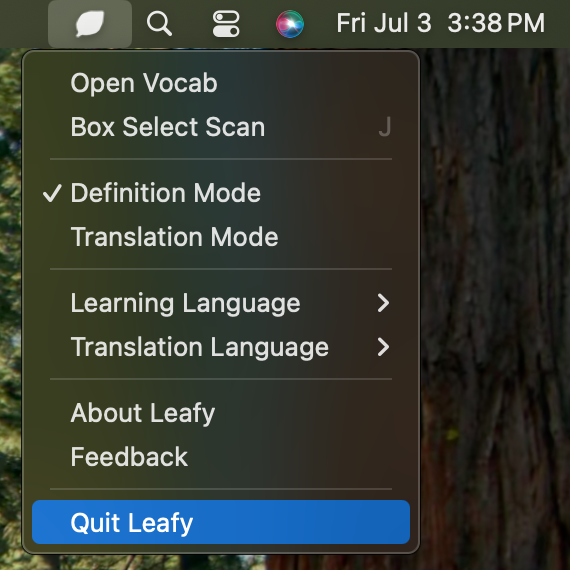
メニューバーの葉からLeafyAppを終了します。ウインドウを閉じるだけでは足りません。
-
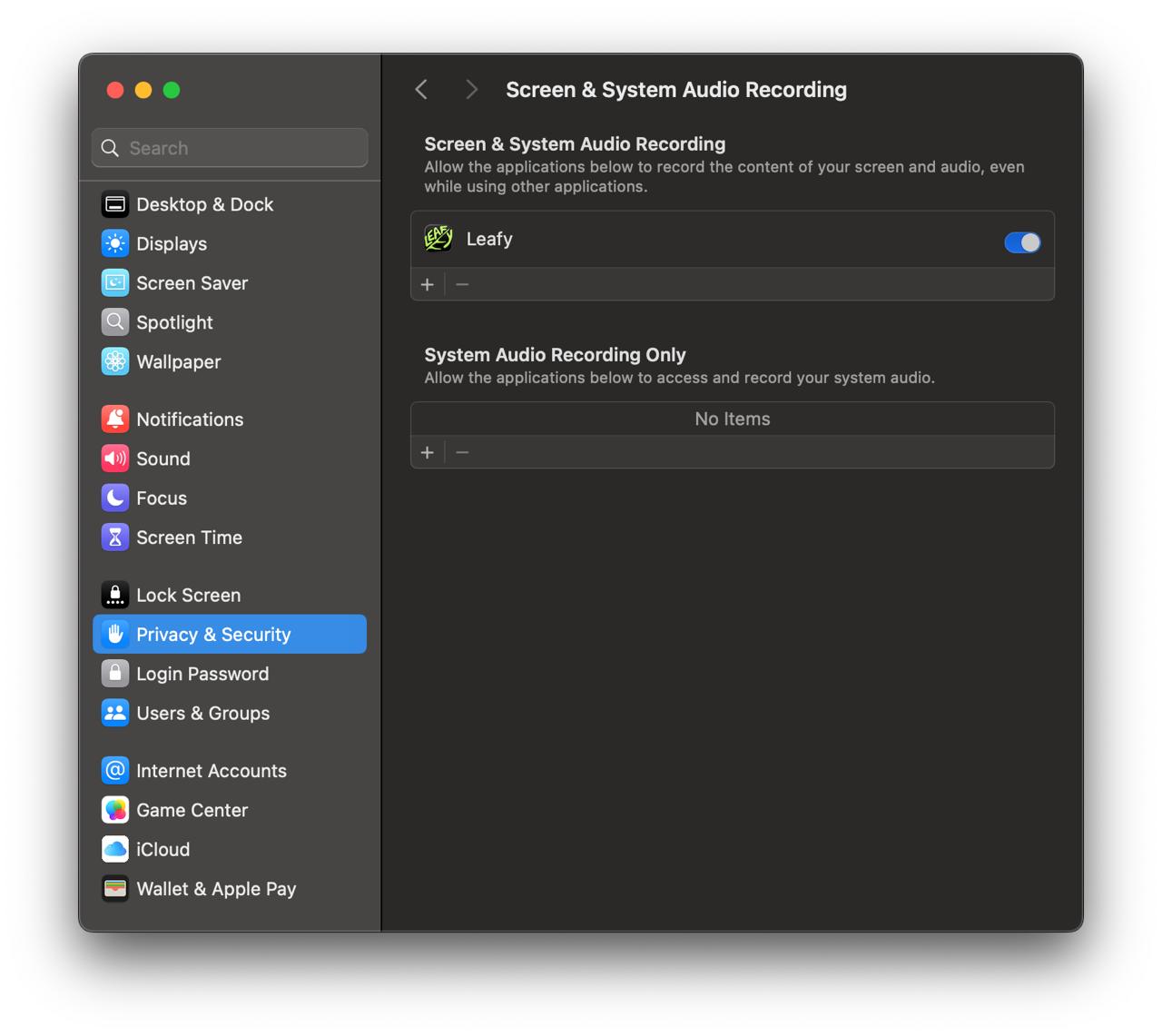
システム設定 → プライバシーとセキュリティ → 画面収録を開きます。
-
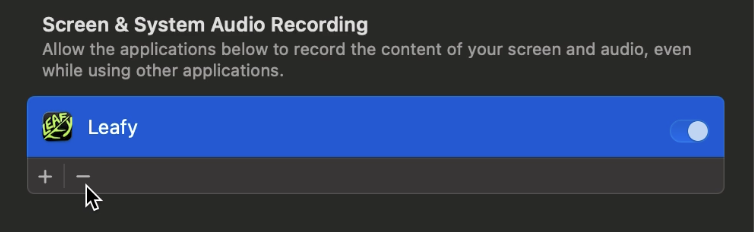
LeafyAppを選び、リストの下の−をクリックして削除します。スイッチを切るだけでは足りません。項目を消してはじめてmacOSがもう一度聞いてきます。
-
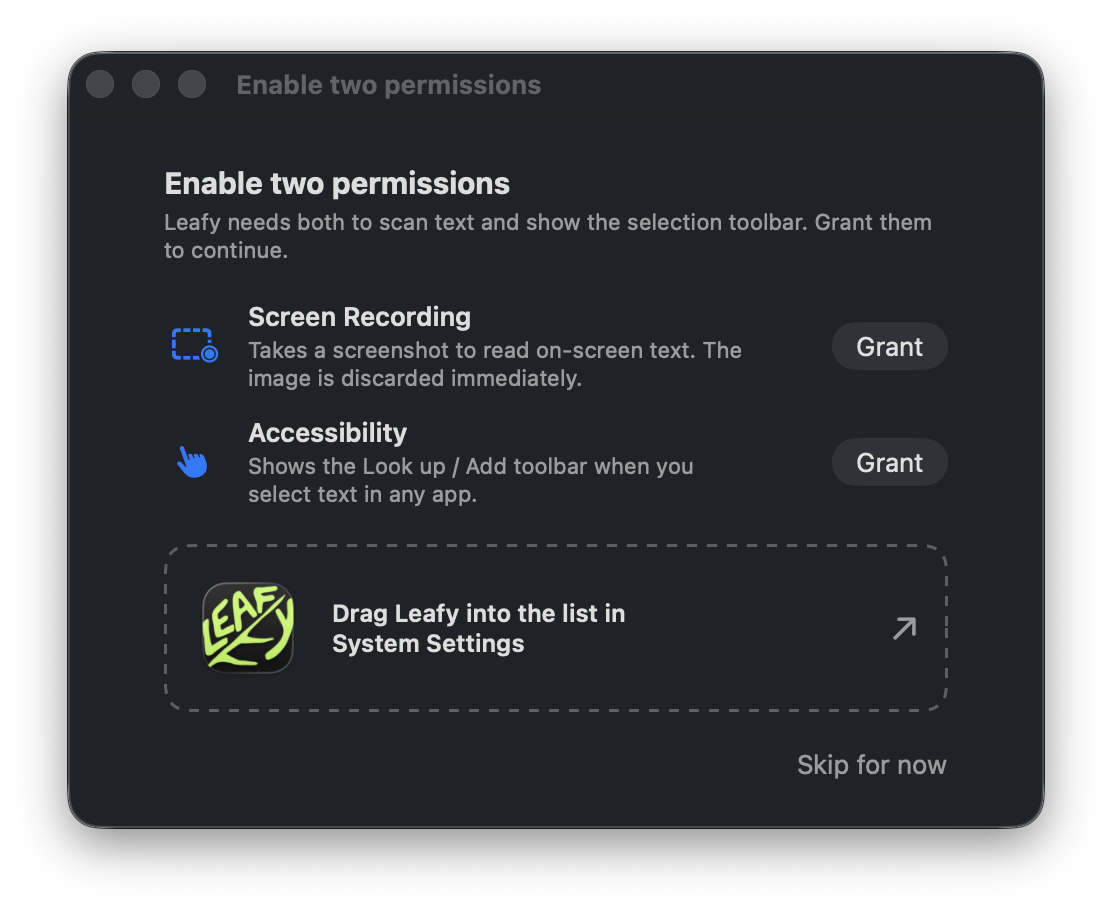
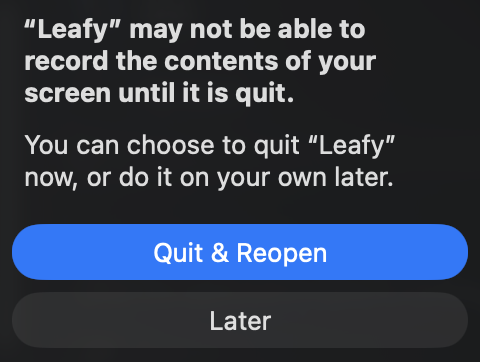
LeafyAppをもう一度開いて⌥Aを押します。macOSが許可を求め、LeafyAppがこのウインドウを出します。
-
画面収録でLeafyAppのスイッチをオンにするか、そのウインドウからLeafyAppをリストへ直接ドラッグします。
-
macOSがLeafyAppの再起動を求めます。終了して再度開くをクリックしてください。許可はそのあとで有効になります。
これは一度だけのことです
次からのアップデートでは聞かれません。
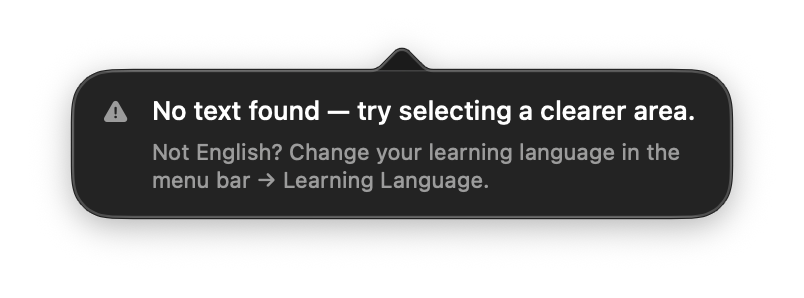
スキャンで「テキストが見つかりません」と表示される
たいていは画質ではなく言語の問題です。学習言語を画面に出ている言語に合わせて、もう一度スキャンしてください。
なぜ起きるのか
LeafyAppはmacOSの文字認識を使っていて、macOSはまずあなたの学習言語を探します。
英語に設定したままタイ語やギリシャ語をスキャンしていませんか。その場合、文字がはっきり見えていても結果は空で返ってきます。
解決方法
- メニューバーの葉のアイコンをクリックします。
- 学習言語を開き、いまスキャンしている言語を選びます。
- ⌥Aでもう一度スキャンします。
切り替えても何も表示されない場合
それなら小さすぎるか、ぼやけすぎです。ページを拡大するか、その単語だけをぴったり囲むように選び直してください。
自分の単語リストをインポートする
単語がもう表計算にありますか?テンプレートを取って、書き込んで、読み込むだけです。
テンプレートの入力
見本の行を消して、1行に1語ずつ自分の単語を入れます。必須は単語だけです:
- 単語: 唯一必須の列です。
- 定義、翻訳、品詞、発音: 空欄にしておけば、LeafyAppが自動で調べます。
- 性、基本形: それらを使う言語向けです(例:「die」、「f」)。
- 文脈、メモ、追加日:入力したとおりに保存されます。
- 言語、フォルダ: 単語がどの言語で、どのフォルダに収めるかです。
ファイルをLeafyAppにインポートする
- メニューバーのLeafyAppアイコンをクリックし、設定を開きます。
- 単語バックアップを見つけ、インポートをクリックします。
- ファイルを選びます。見つかった単語がすべてプレビューされるので、要らないもののチェックを外して確定します。
他のアプリから移ってきましたか?テンプレートは不要です。LeafyAppはCSV、TSV、Excel(.xlsx)、JSON、テキスト、Anki(.apkg)の書き出しをそのまま読み込めます。
単語を聞くための良い声を入れる
LeafyAppはmacOSの声で単語を読み上げます。Macに最初から入っている声は機械的です。もっと良い声が無料で、5分ほどで入ります。
1. いまの声を聞く
LeafyAppで設定 → 言語 → 読み上げを開きます。最良の音声と標準の音声を順に再生してみて、同じに聞こえるなら基本の声しか入っていません。
2. 良い声をダウンロードする
- 声のダウンロードを開くをクリックします。システム設定が開きます。
- システムの声の横のⓘをクリックします。
- 左で言語を選びます。(拡張)または(Premium)と付いた声を探し、雲のボタンをクリックします。
- ダウンロードを待って完了をクリックします。他は変えないでください。
良い声は40 MBから300 MBあります。10 MB未満のものは機械的な声です。
3. LeafyAppで選ぶ
LeafyAppに戻って声の行を開きます。新しい声はすでに並んでいて、再起動は要りません。自動は手持ちのいちばん良い声を選びます。
知っておくと便利
- 声は言語ごとです。学習言語を変えると一覧も変わります。
- 横の2つのスイッチは、スキャンの直後や復習中に単語を読み上げます。どちらも最初はオフです。
- 読み上げはオフラインで動きます。どこにも送信されません。
単語をAnkiへ送る
単語を調べると、LeafyAppがカードまで作ります。Ankiには先に無料のアドオンが1つ必要で、それはLeafyAppが入れられます。
同じMacにAnkiのバージョン23.10以降が必要です。
LeafyAppに任せる
- Ankiを開いて、そのままにしておきます。
- LeafyAppで設定 → Anki → セットアップを開きます。
- 自動でセットアップをクリックします。
- 確認が出たらAnkiを再起動をクリックします。準備完了と表示されます。これで以後ずっと使えます。
自分でやる場合
同じカードの自分でやるをクリックします。
- Ankiでツール › アドオン、または⇧⌘Aを押します。
- アドオンを取得…をクリックし、LeafyAppが表示しているコードを貼り付けて(横にコピーボタンがあります)OKをクリックします。
- Ankiを終了してもう一度開きます。再起動するまでアドオンは働きません。
このアドオンはAnkiConnect(無料、作者はAlex Yatskov)です。LeafyAppはコレクションの他の部分には触れません。
単語を送る
- 1語だけ:単語の画面でAnkiに追加をクリックします。
- デッキを選ぶ:そのボタンの横の矢印、または新規デッキ…。
- フォルダごと:フォルダにデッキを割り当てると中身がすべて送られます。要らないものは先にチェックを外してください。
- これ以降すべて:設定のAnkiですべての単語を送るをオンにします。
知っておくと便利
- Ankiは開いている必要があります。閉じているあいだはLeafyAppの中で待ち、次のときにまとめて送られます。
- 設定のAnkiでカードのレイアウトを変えると、すでにAnkiにあるカードも変わります。先に他のデバイスを同期してください。
- 片方で削除しても、もう片方が消えることはありません。
- アドオンがありませんと出ますか?Ankiを終了してもう一度開き、再確認をクリックしてください。
PopClipで選択したテキストを調べる
PopClip自体は有料です:無料体験つきの買い切りで、販売元は開発者本人です。LeafyAppの拡張は無料ですが、PopClipが動いている必要があります。
PopClipのインストール
- PopClipを公式サイトまたはMac App Storeからダウンロードし、アプリケーションフォルダにドラッグして起動します。
- macOSに聞かれたらアクセシビリティを許可します。PopClipは選択した文字を見るためにこれを使います。
- PopClipはアプリ内で購入するまで無料トライアルで動作します。
LeafyApp拡張機能のインストール
-
下からダウンロードして、ブラウザが展開しない場合は解凍してください。
Leafy.popclipextをダブルクリックし、PopClipから確認が出たらインストールをクリックします。- LeafyAppが同じMacに入っている必要があります。拡張は単語をそこへ送ります。
使い方
任意のテキストを選択し、PopClipツールバーのLeafyAppアイコンをタップして、定義・翻訳・保存を行います。
LeafyApp only ever reaches out from binjto@gmail.com, Discord as jtobin0935, or u/Thin-Lawfulness-7861 on Reddit, and nowhere else.