मदद
सात बातें जिन पर लोग मुझे लिखते हैं, उसी क्रम में जिसमें आपको ज़रूरत पड़ेगी.
मदद में खोजें
यहाँ से शुरू करें: आपका पहला शब्द
LeafyApp पहली बार खोलने पर macOS स्क्रीन रिकॉर्डिंग और Accessibility माँगता है। दोनों को हाँ कहें, वरना कुछ भी स्कैन नहीं होगा।
1. अपनी भाषा चुनें
मेन्यू बार में पत्ती पर क्लिक करें, सीखने की भाषा खोलें, और वही भाषा चुनें जो आप पढ़ेंगे। ग़लत हुई तो स्कैन ख़ाली आते हैं ।
2. एक शब्द स्कैन करें
⌥A दबाएँ और स्क्रीन पर किसी भी शब्द के चारों ओर बॉक्स खींचें। PDF, वेबसाइट, वीडियो, स्क्रीनशॉट, सब चलेगा।
3. इसे फ़ोल्डर में खींचें
मेन्यू बार से LeafyApp खोलें। आपका शब्द हाल में स्कैन किए में है, अभी बिना अर्थ के। उसे बाईं ओर किसी फ़ोल्डर पर खींचें और बाक़ी LeafyApp भर देगा।
आगे
LeafyApp अपडेट करने के बाद स्क्रीन रिकॉर्डिंग काम करना बंद कर दी
अपडेट के बाद LeafyApp पहली बार खोलने पर ऐसा होता है। अनुमति एक बार और दे दें, फिर हमेशा के लिए ठीक।
ऐसा क्यों होता है
अपडेट LeafyApp को इतना बदल सकता है कि macOS उसे नया ऐप समझ ले और अनुमति भूल जाए।
सिस्टम सेटिंग्स में वह चालू ही दिखता है, पर स्कैन फ़ेल होते हैं या काले आते हैं। एंट्री पुरानी पड़ गई है, टूटी नहीं है।
इसे कैसे ठीक करें
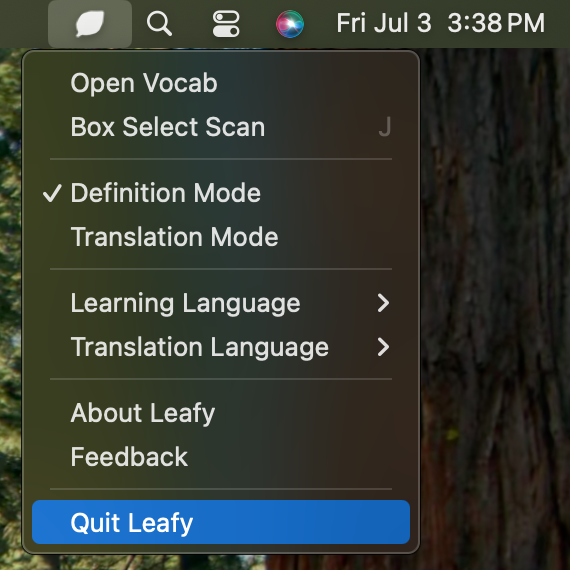
मेन्यू बार की पत्ती से LeafyApp बंद करें । सिर्फ़ विंडो बंद करना काफ़ी नहीं है।
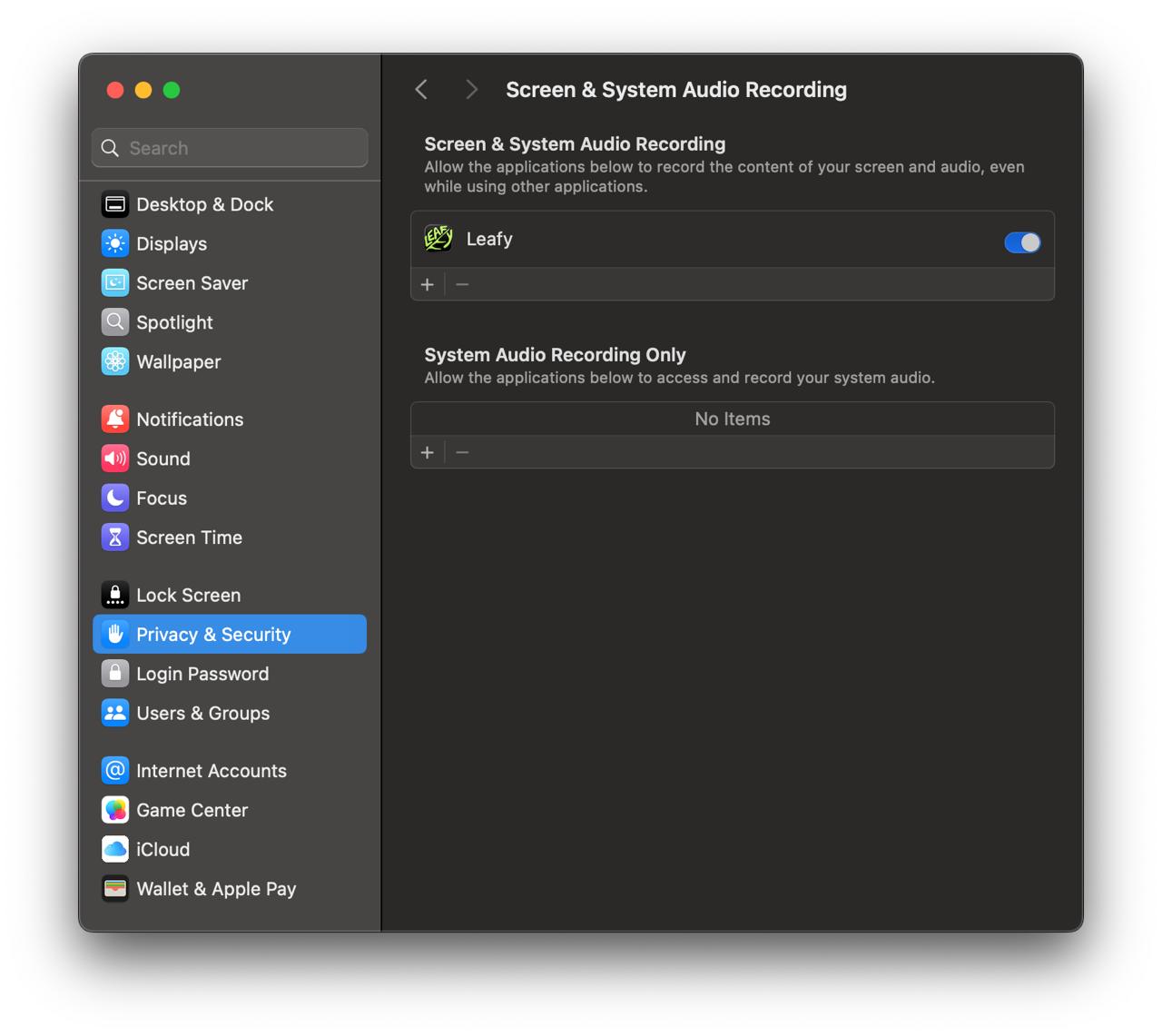
सिस्टम सेटिंग्स → प्राइवेसी और सुरक्षा → स्क्रीन रिकॉर्डिंग खोलें।
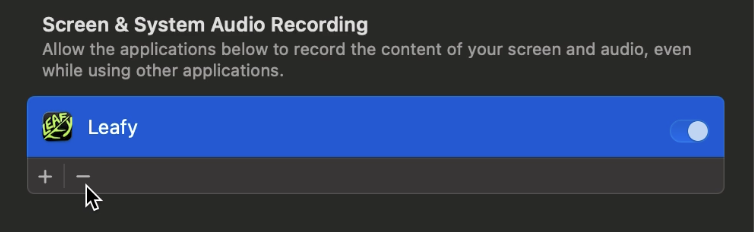
LeafyApp चुनें और सूची के नीचे − पर क्लिक करके उसे हटा दें । स्विच बंद करना काफ़ी नहीं: एंट्री हटेगी तभी macOS दोबारा पूछेगा।
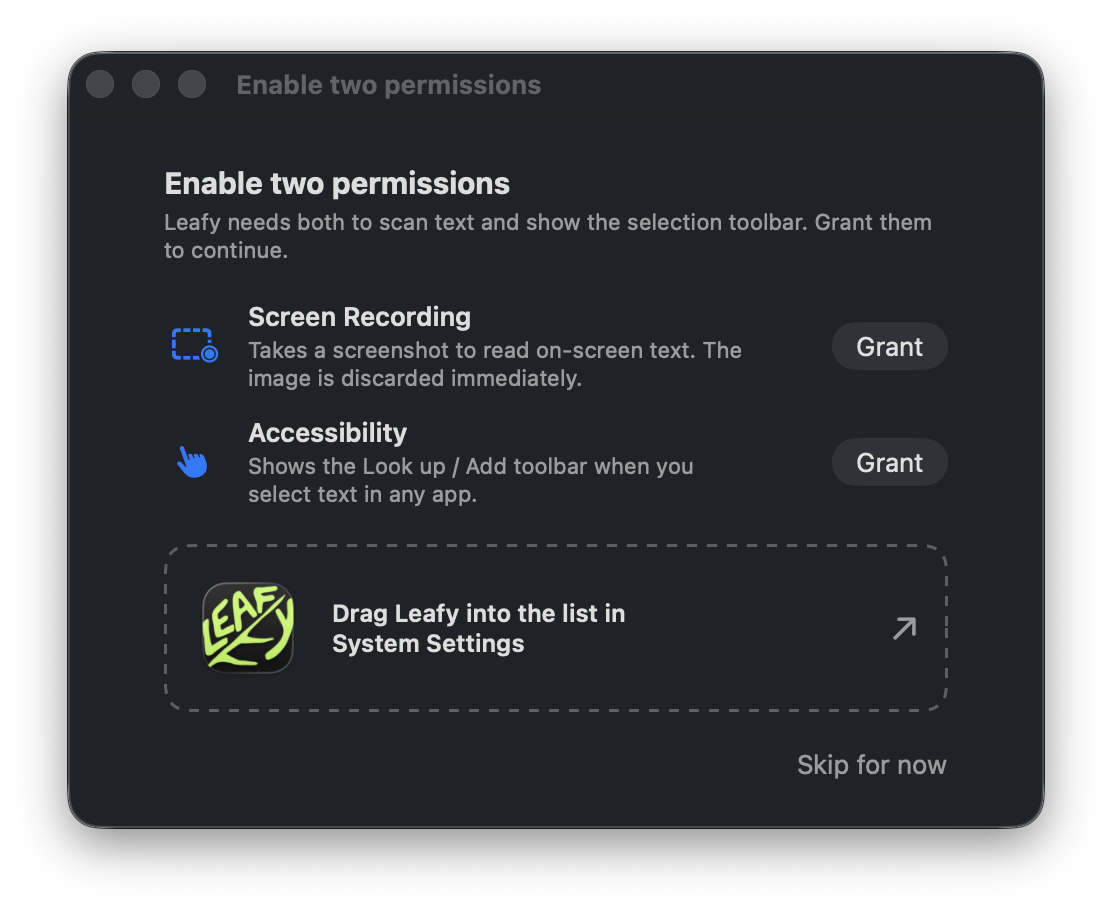
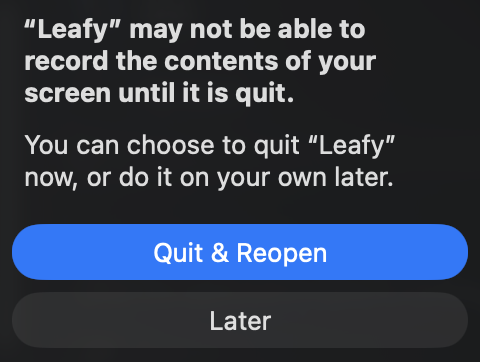
LeafyApp फिर खोलें और ⌥A दबाएँ। macOS अनुमति माँगेगा, और LeafyApp यह विंडो दिखाएगा।
स्क्रीन रिकॉर्डिंग में LeafyApp का स्विच चालू करें, या उस विंडो से LeafyApp को सीधे सूची में खींच दें।
macOS LeafyApp को रीस्टार्ट करने को कहेगा: Quit & Reopen पर क्लिक करें। अनुमति तभी लागू होती है।
यह सिर्फ़ एक बार की बात है
आगे के अपडेट यह दोबारा नहीं माँगेंगे।
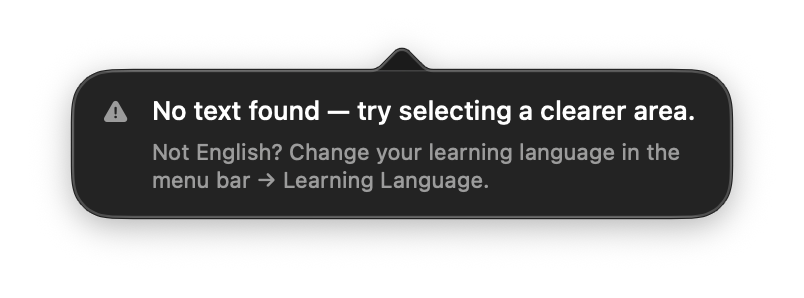
स्कैन कहता है "कोई टेक्स्ट नहीं मिला"
आमतौर पर बात भाषा की होती है, तस्वीर की नहीं। अपनी सीखने की भाषा वही रखें जो स्क्रीन पर है और दोबारा स्कैन करें।
ऐसा क्यों होता है
LeafyApp टेक्स्ट macOS से पढ़वाता है, और macOS सबसे पहले आपकी सीखने की भाषा ढूँढता है।
अंग्रेज़ी सेट है और आप थाई या ग्रीक स्कैन कर रहे हैं? नतीजा ख़ाली आएगा, चाहे टेक्स्ट कितना ही साफ़ क्यों न हो।
इसे कैसे ठीक करें
अपने मेन्यू बार में पत्ती वाले आइकन पर क्लिक करें।
सीखने की भाषा खोलें और वही भाषा चुनें जो आप स्कैन कर रहे हैं।⌥A से दोबारा स्कैन करें।
भाषा बदलने के बाद भी कुछ नहीं मिला?
तो शायद वह बहुत छोटा या बहुत धुँधला है। पेज ज़ूम करें, या सिर्फ़ उस शब्द के चारों ओर छोटा बॉक्स खींचें।
अपनी खुद की शब्द-सूची इम्पोर्ट करें
शब्द पहले से किसी स्प्रेडशीट में हैं? एक टेम्पलेट लें, भरें, इम्पोर्ट कर दें।
टेम्पलेट भरना
उदाहरण वाली पंक्तियाँ हटाएँ और अपनी जोड़ें, एक पंक्ति में एक शब्द। सिर्फ़ शब्द ज़रूरी है:
शब्द : एकमात्र ज़रूरी कॉलम।परिभाषा , अनुवाद , शब्द भेद , उच्चारण : खाली छोड़ दें और LeafyApp इन्हें आपके लिए ढूँढ लेगा।लिंग , मूल रूप : उन भाषाओं के लिए जो इनका इस्तेमाल करती हैं (जैसे, "die", "f")।संदर्भ , नोट्स , जोड़ने की तारीख़ : जैसे लिखेंगे बिल्कुल वैसे ही रहेंगे।भाषा , फ़ोल्डर : शब्द किस भाषा में है और किस फ़ोल्डर में रखा जाए।
फ़ाइल को LeafyApp में इम्पोर्ट करना
मेन्यू बार में LeafyApp आइकन पर क्लिक करें और सेटिंग्स खोलें।
शब्दावली बैकअप ढूँढें और इम्पोर्ट पर क्लिक करें।अपनी फ़ाइल चुनें। LeafyApp हर मिले हुए शब्द का प्रीव्यू दिखाता है। जो नहीं चाहिए उसे अनटिक करें और कन्फ़र्म करें।
किसी दूसरे ऐप से आ रहे हैं? टेम्पलेट छोड़ दें। LeafyApp CSV, TSV, Excel (.xlsx), JSON, सादा टेक्स्ट और Anki (.apkg) एक्सपोर्ट जैसे हैं वैसे ही पढ़ लेता है।
शब्द सुनने के लिए बेहतर आवाज़ लें
LeafyApp शब्द macOS की आवाज़ से बोलता है। Mac के साथ आई आवाज़ मशीनी लगती है। इससे बेहतर आवाज़ मुफ़्त है और पाँच मिनट लगते हैं।
1. सुनें कि आपके पास क्या है
LeafyApp में: सेटिंग्स → भाषा → पढ़कर सुनाएँ । Best available पर प्ले दबाएँ, फिर Built-in पर। एक जैसी लगीं? तो आपके पास सिर्फ़ बेसिक आवाज़ है।
2. एक अच्छी डाउनलोड करें
वॉइस डाउनलोड खोलें पर क्लिक करें। सिस्टम सेटिंग्स खुल जाएगी।System voice के बगल वाले ⓘ पर क्लिक करें।बाईं ओर अपनी भाषा चुनें। (Enhanced) या (Premium) लिखी आवाज़ ढूँढें और उसके क्लाउड बटन पर क्लिक करें।
डाउनलोड होने दें, फिर Done पर क्लिक करें। और कुछ न बदलें।
अच्छी आवाज़ें 40 MB से 300 MB की होती हैं। 10 MB से छोटी कोई भी मशीनी आवाज़ है।
3. LeafyApp में उसे चुनें
LeafyApp में लौटकर Voice वाली पंक्ति खोलें। नई आवाज़ वहाँ पहले से है, रीस्टार्ट की ज़रूरत नहीं। Automatic आपके पास मौजूद सबसे अच्छी आवाज़ ले लेता है।
जान लेना अच्छा है
आवाज़ें हर भाषा के लिए अलग होती हैं। जो सीख रहे हैं वह बदलेंगे तो सूची भी बदल जाएगी।
बगल के दो स्विच स्कैन के बाद, या रिव्यू के दौरान शब्द बोल देते हैं। दोनों शुरू में बंद रहते हैं।
बोलना ऑफ़लाइन चलता है। कुछ भी कहीं नहीं भेजा जाता।
अपने शब्द Anki में भेजें
आप शब्द देखते हैं और LeafyApp कार्ड खुद बना देता है। Anki को पहले एक मुफ़्त ऐड-ऑन चाहिए, और LeafyApp उसे इंस्टॉल कर सकता है।
इस Mac पर Anki चाहिए, वर्शन 23.10 या नया।
LeafyApp को करने दें
Anki खोलें और उसे चलता छोड़ दें।LeafyApp में: सेटिंग्स → Anki → सेट अप ।
मेरे लिए सेट अप करें पर क्लिक करें।जब कहे तो Anki रीस्टार्ट करें पर क्लिक करें। सब तैयार दिखेगा। एक बार में हमेशा के लिए हो गया।
या ख़ुद करें
उसी कार्ड में मैं ख़ुद करूँगा पर क्लिक करें।
Anki में: Tools › Add-ons , या ⇧⌘A दबाएँ।
Get Add-ons… पर क्लिक करें, LeafyApp जो कोड दिखा रहा है उसे पेस्ट करें (बगल में कॉपी बटन है) और OK दबाएँ।Anki बंद करके फिर खोलें। Anki के रीस्टार्ट होने तक ऐड-ऑन कुछ नहीं करता।
यह ऐड-ऑन AnkiConnect है, मुफ़्त, Alex Yatskov ने लिखा है। LeafyApp आपके कलेक्शन में और कुछ नहीं बदलता।
शब्द भेजना
एक शब्द: शब्द वाले व्यू में Anki में जोड़ें पर क्लिक करें।डेक चुनें: उस बटन के बगल वाला तीर, या नया डेक… ।पूरा फ़ोल्डर: फ़ोल्डर को एक डेक दे दें और उसका सारा सामान चला जाएगा। जो नहीं चाहिए उसे पहले अनटिक कर दें।अब से सब कुछ: सेटिंग्स, Anki में हर शब्द भेजें चालू करें।
जान लेना अच्छा है
Anki खुला होना चाहिए। वरना शब्द LeafyApp में रुके रहते हैं और अगली बार चले जाते हैं।
सेटिंग्स, Anki में कार्ड का लेआउट बदलेंगे तो Anki में पहले से मौजूद कार्ड भी बदल जाएंगे। पहले अपने दूसरे डिवाइस सिंक कर लें।
एक तरफ़ हटाने से दूसरी तरफ़ कभी नहीं हटता।
ऐड-ऑन नहीं मिला दिख रहा है? Anki बंद करें, फिर खोलें, और फिर जाँचें पर क्लिक करें।
PopClip से किसी भी चुने हुए टेक्स्ट को देखें
PopClip ख़ुद पेड है: एक बार की ख़रीद, मुफ़्त ट्रायल के साथ, उसके अपने डेवलपर से। LeafyApp का एक्सटेंशन मुफ़्त है पर उसे PopClip चालू चाहिए।
PopClip इंस्टॉल करना
PopClip को इसकी वेबसाइट या Mac App Store से डाउनलोड करें, इसे Applications में खींचें, और इसे लॉन्च करें।
macOS पूछे तो Accessibility की अनुमति दें। आप क्या चुनते हैं यह देखने के लिए PopClip को यही चाहिए।
जब तक आप इसे ऐप के अंदर से खरीद नहीं लेते, PopClip मुफ़्त ट्रायल पर चलता है।
LeafyApp एक्सटेंशन इंस्टॉल करना
नीचे से डाउनलोड करें, और अगर ब्राउज़र ख़ुद न खोले तो अनज़िप कर लें।
Leafy.popclipext पर डबल-क्लिक करें और जब PopClip पूछे तो इंस्टॉल पर क्लिक करें।LeafyApp उसी Mac पर होना चाहिए। एक्सटेंशन शब्द उसी को भेजता है।
इसका इस्तेमाल करना
कोई भी टेक्स्ट चुनें, फिर उसे परिभाषित करने, अनुवाद करने, या सहेजने के लिए PopClip टूलबार में LeafyApp आइकन पर टैप करें।
LeafyApp only ever reaches out from binjto@gmail.com , Discord as jtobin0935 , or u/Thin-Lawfulness-7861 on Reddit, and nowhere else.