التثبيت والتحديثات
توقف تسجيل الشاشة عن العمل بعد تحديث Leafy
قد يحدث هذا في أول مرة تفتح فيها Leafy بعد تحديث حديث. إنها عثرة تحدث مرة واحدة فقط، وليست خللًا: فقط وافق على الإذن مرة أخرى وستُحل المشكلة نهائيًا.
لماذا يحدث هذا
بعض التحديثات تغيّر Leafy بما يكفي ليعامله macOS كتطبيق جديد وينسى أنك منحته إذن تسجيل الشاشة من قبل.
قد يظل Leafy يظهر «مفعّلًا» في إعدادات النظام، لكن المسح سيفشل أو ستظهر شاشة سوداء. الإذن قديم فقط، وليس معطلًا فعليًا.
كيفية الإصلاح
-
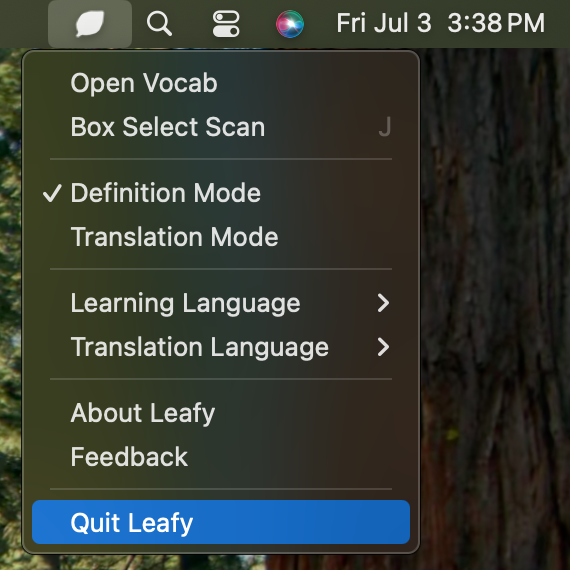
أغلق Leafy تمامًا: انقر على أيقونة Leafy في شريط القوائم (أعلى يمين الشاشة)، ثم اختر إنهاء Leafy. مجرد إغلاق النافذة لا يكفي.
-
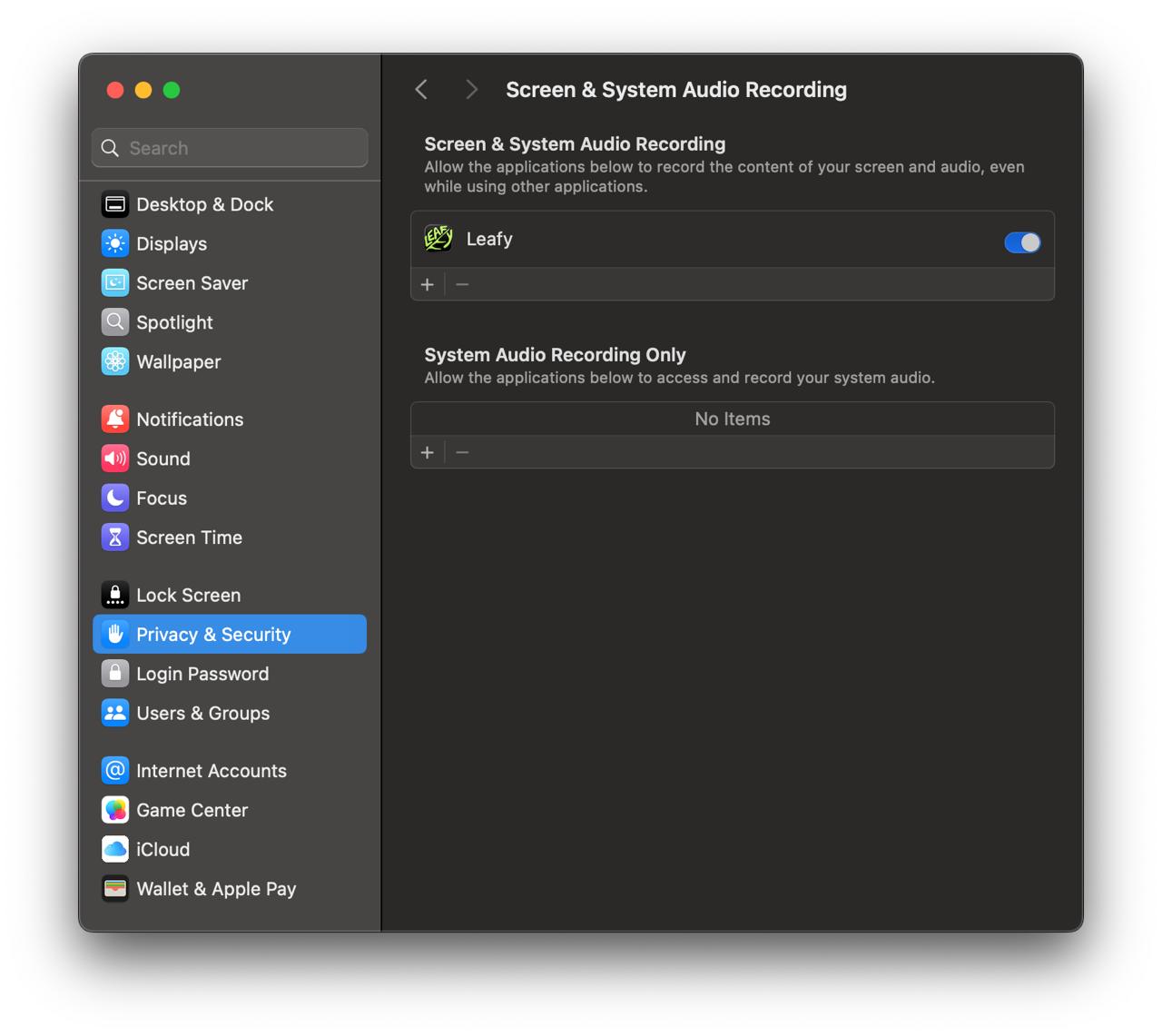
افتح إعدادات النظام ← الخصوصية والأمان ← تسجيل الشاشة.
-
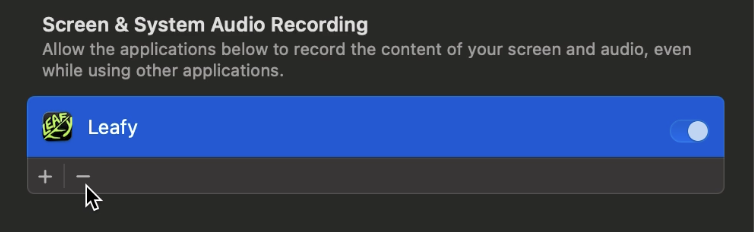
إذا كان Leafy مدرجًا هناك، احذفه من القائمة: حدد Leafy وانقر على زر – (ناقص) أسفل القائمة. لا يكفي إيقاف التبديل — يجب حذف الإدخال القديم حتى يطلب macOS الإذن من جديد.
-
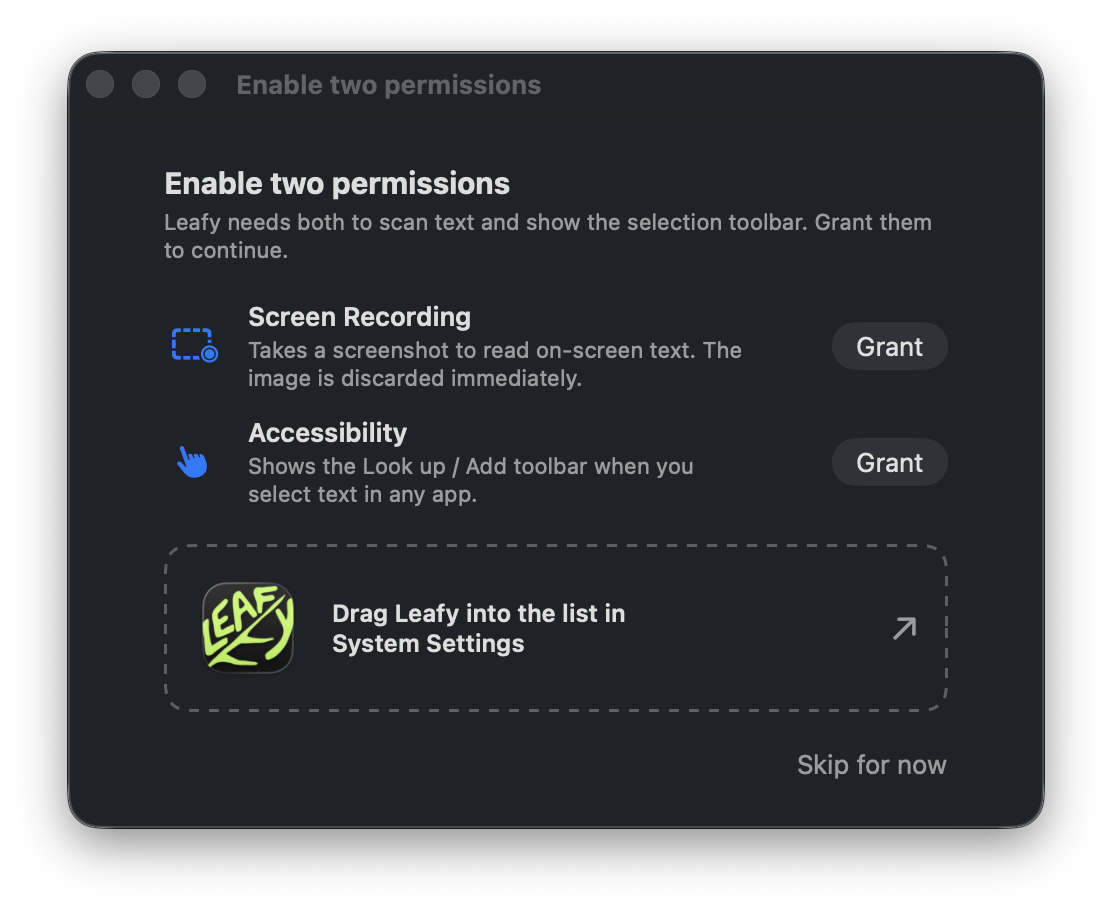
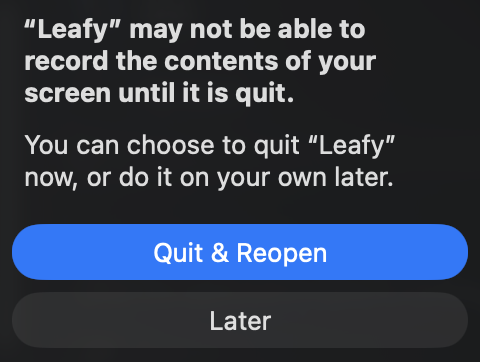
افتح Leafy مرة أخرى، ثم اضغط ⌥A (اختصار المسح). بعد حذف الإدخال القديم، سيطلب macOS الإذن مجددًا، وسيعرض لك Leafy نافذة كهذه.
-
عد إلى إعدادات تسجيل الشاشة وفعّل التبديل لـLeafy، أو اسحب Leafy مباشرة من تلك النافذة إلى قائمة إعدادات النظام.
-
سيطلب macOS إنهاء Leafy وإعادة فتحه: انقر على إنهاء وإعادة الفتح. لن يسري الإذن حتى تُعاد تشغيل Leafy.
هذا أمر يحدث مرة واحدة
لن تطلب منك التحديثات المستقبلية القيام بهذا مجددًا.
ما زلت عالقًا؟ راسلنا على binjto@gmail.com وسنساعدك في حل المشكلة، أو تحدث معنا على Discord.
المسح الضوئي
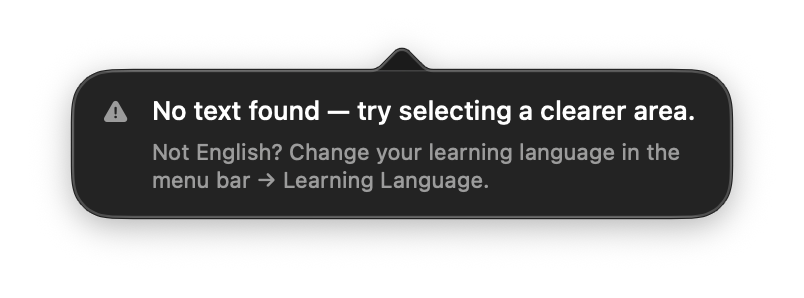
المسح يعرض «لم يُعثر على نص»
غالبًا لا تكون المشكلة في الضبابية بل في اللغة. يقرأ جهاز Mac النص بشكل أفضل باللغة التي تتعلمها، لذا إذا كانت الكلمات على الشاشة بـلغة مختلفة، غيّر لغة التعلم من شريط القوائم وامسح مرة أخرى.
لماذا يحدث هذا
يستخدم Leafy قارئ النص المدمج في جهاز Mac لاستخراج الكلمات من الشاشة. يعطي هذا القارئ الأولوية للغة التي حددتها كـلغة التعلم.
فإذا كنت مضبوطًا لتعلم الإنجليزية مثلًا لكنك تمسح سطرًا بالتايلندية أو اليونانية، فقد يعود القارئ بلا نتيجة — حتى لو بدا النص واضحًا تمامًا بالنسبة إليك. الأمر ليس عطلًا؛ ببساطة لم يكن يبحث عن تلك اللغة.
كيفية الإصلاح
- انقر على أيقونة ورقة Leafy في شريط القوائم (أعلى يمين الشاشة).
- افتح لغة التعلم واختر اللغة التي تمسحها فعليًا.
- امسح مرة أخرى باستخدام ⌥A (أو المسح بتحديد المربع). سيتم التقاط الكلمات الآن.
لا يزال لا شيء بعد التبديل؟
قد يكون النص صغيرًا جدًا أو غير واضح فعليًا بحيث يتعذر قراءته. كبّر الصفحة قليلًا، أو ارسم مربعًا أضيق حول الكلمة أو السطر الذي تريده فقط، وحاول مرة أخرى.
ما زلت تحصل على «لم يُعثر على نص»؟ راسلنا على binjto@gmail.com وسنساعدك في حل المشكلة، أو تحدث معنا على Discord.
مكتبتك
استيراد قائمة كلماتك الخاصة
هل تحتفظ بالفعل بمفرداتك في جدول بيانات أو تطبيق آخر؟ احصل على نموذج أدناه، واملأه، ثم استورد الملف إلى Leafy.
تعبئة النموذج
احذف صفوف الأمثلة، وأضف صفوفك الخاصة: كلمة واحدة في كل صف. عمود الكلمة فقط مطلوب، وكل ما عداه اختياري:
- الكلمة: العمود الوحيد المطلوب.
- التعريف، الترجمة، نوع الكلمة، النطق: اتركها فارغة وسيبحث Leafy عنها نيابة عنك.
- الجنس النحوي، الصيغة الأساسية: للغات التي تستخدمها (مثل «die»، «f»).
- السياق، الملاحظات، تاريخ الإضافة: إضافات اختيارية تُحفظ كما أدخلتها تمامًا.
- اللغة، المجلد: بأي لغة الكلمة، وفي أي مجلد يجب حفظها.
استيراد الملف إلى Leafy
- انقر على أيقونة Leafy في شريط القوائم وافتح الإعدادات.
- ابحث عن النسخة الاحتياطية للمفردات وانقر على استيراد.
- اختر ملفك. يعرض Leafy معاينة لكل كلمة عثر عليها. ألغِ تحديد ما لا تريده، ثم أكّد.
قادم من تطبيق آخر؟ عادةً لن تحتاج إلى النموذج على الإطلاق. يقرأ Leafy مباشرة ملفات تصدير CSV وTSV وExcel (.xlsx) وJSON والنص العادي وAnki (.apkg): ما عليك سوى التصدير من تطبيقك القديم واستيراد ذلك الملف كما هو.
الملف لا يُستورد؟ أرسله إلينا على binjto@gmail.com وسنلقي نظرة، أو انشره في Discord وتحدث معنا.
عمليات التكامل
ابحث عن أي نص محدد باستخدام PopClip
يعرض PopClip شريط أدوات صغيرًا كلما حددت نصًا في أي مكان على جهاز Mac. يضيف إليه امتداد Leafy المجاني ثلاثة إجراءات: تعريف وترجمة وحفظ، دون الحاجة للتبديل إلى Leafy أولًا.
PopClip نفسه مدفوع: شراء لمرة واحدة مع تجربة مجانية، يُباع بشكل منفصل من قِبل مطوّره الخاص على موقع PopClip أو Mac App Store. امتداد Leafy مجاني لكنه يحتاج إلى تشغيل PopClip ليعمل.
تثبيت PopClip
- نزّل PopClip من موقعه أو Mac App Store، اسحبه إلى التطبيقات، وشغّله.
- وافق على إذن الوصول عندما يطلبه macOS (إعدادات النظام ← الخصوصية والأمان ← الوصول). يحتاج PopClip إليه لاكتشاف تحديدات النص.
- يعمل PopClip بتجربة مجانية حتى تشتريه من داخل التطبيق.
تثبيت امتداد Leafy
-
نزّله أدناه وفكّ الضغط إذا لم يفعل متصفحك ذلك تلقائيًا.
- انقر نقرًا مزدوجًا على
Leafy.popclipext وانقر على تثبيت عندما يطلب PopClip ذلك.
- تأكد من تثبيت Leafy نفسه على الجهاز نفسه. يرسل الامتداد الكلمات إليه.
طريقة الاستخدام
حدد أي نص، ثم اضغط على أيقونة Leafy في شريط أدوات PopClip لتعريفه أو ترجمته أو حفظه.
الامتداد لا يظهر في PopClip؟ راسلنا على binjto@gmail.com أو تحدث معنا على Discord.