Довідка
Сім речей, про які мені пишуть, у тому порядку, у якому вони знадобляться.
Пошук у довідці
Почніть звідси: перше слово
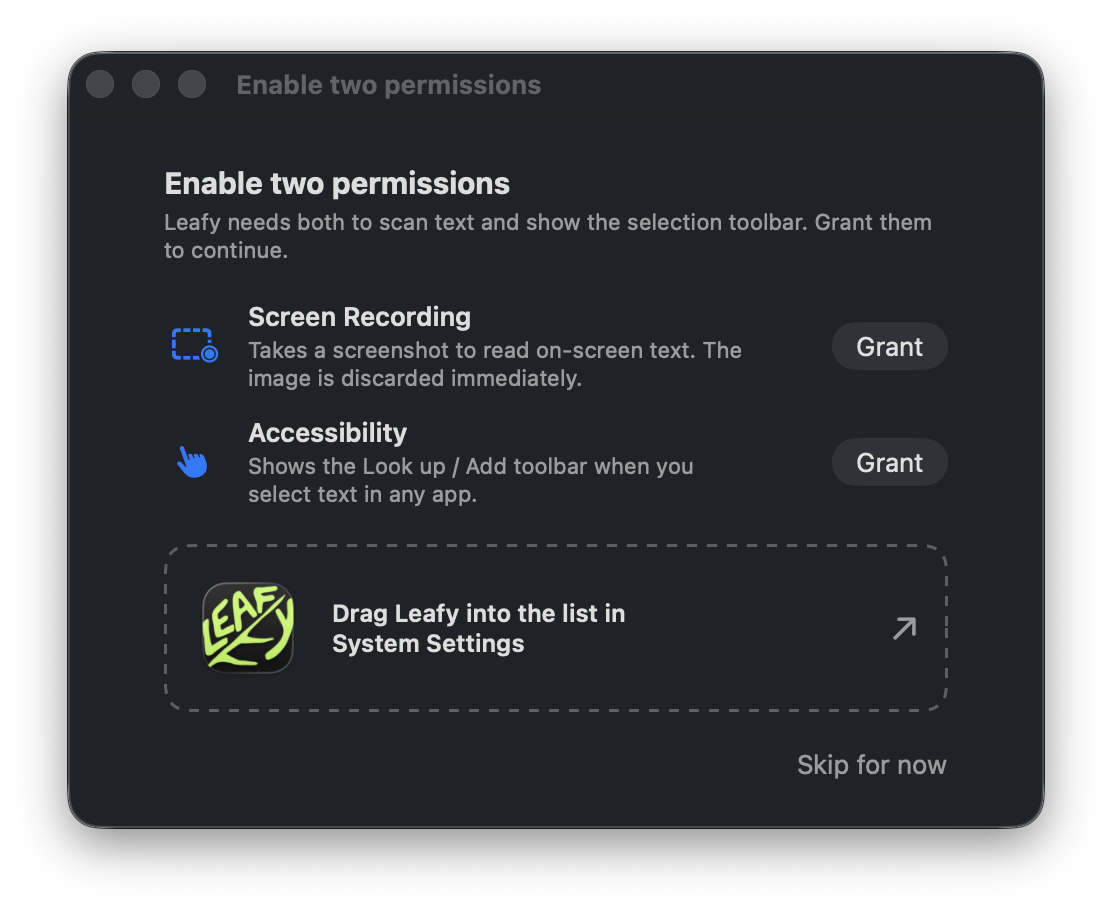
Під час першого запуску LeafyApp macOS просить Запис екрана і Доступність . Погодьтеся на обидва, інакше сканувати нічого.
1. Виберіть мову
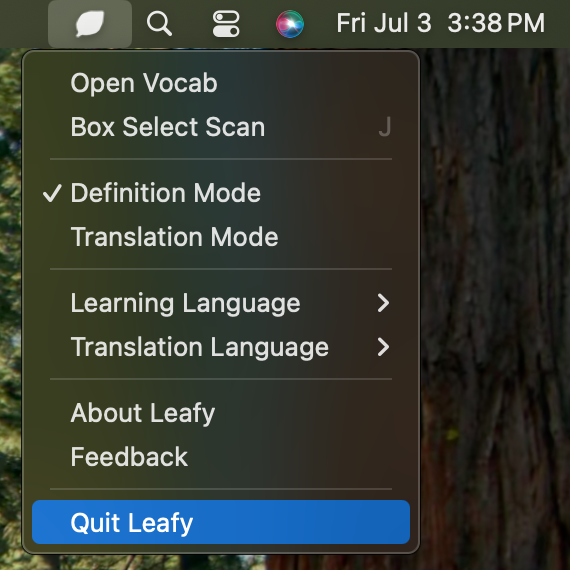
Натисніть на листок у рядку меню, відкрийте Мову вивчення , виберіть мову, яку читатимете. Помилитеся, і скани повертатимуться порожніми .
2. Відскануйте слово
Натисніть ⌥A і обведіть рамкою будь-яке слово на екрані. PDF, сайти, відео, скриншоти, будь-що.
3. Перетягніть його в папку
Відкрийте LeafyApp з рядка меню. Ваше слово лежить у розділі Нещодавно відскановані , поки без визначення. Перетягніть його на папку ліворуч, і LeafyApp заповнить решту.
Далі
Запис екрана перестав працювати після оновлення LeafyApp
Буває при першому запуску LeafyApp після оновлення. Надайте дозвіл ще раз, і питання закрите назавжди.
Чому так відбувається
Оновлення може змінити LeafyApp настільки, що macOS вважає його новим застосунком і забуває дозвіл.
У Системних налаштуваннях він досі увімкнений, але сканування не спрацьовує або повертає чорний екран. Запис застарілий, а не зламаний.
Як це виправити
Завершіть LeafyApp через листок у рядку меню. Закрити вікно недостатньо.
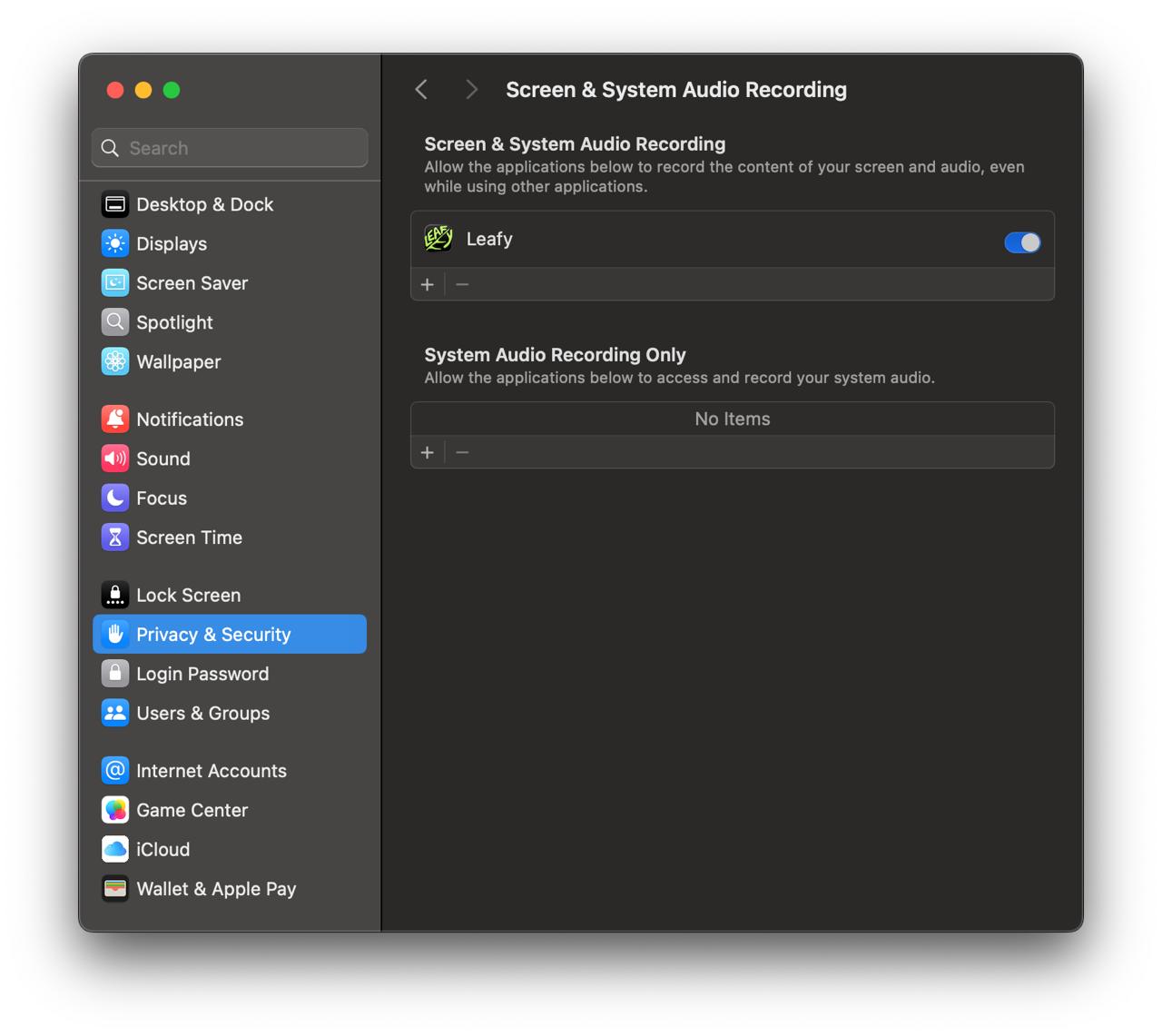
Відкрийте Системні налаштування → Конфіденційність і безпека → Запис екрана .
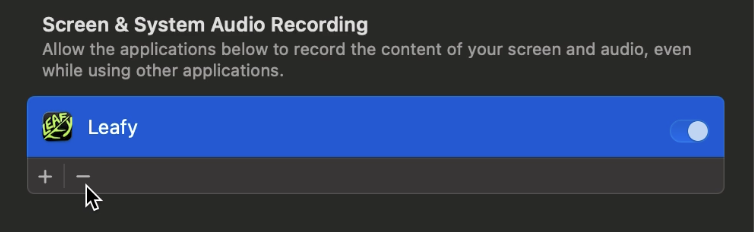
Виділіть LeafyApp і натисніть − під списком, щоб прибрати його . Вимкнути перемикач недостатньо: запис має зникнути, тоді macOS спитає заново.
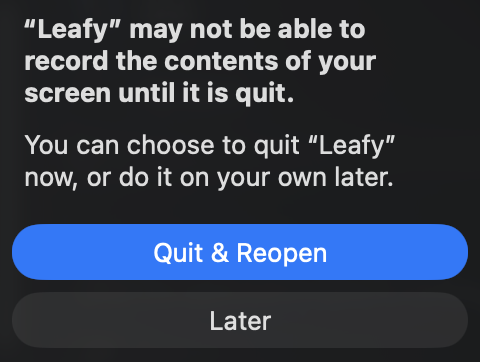
Відкрийте LeafyApp знову і натисніть ⌥A . macOS попросить дозвіл, а LeafyApp покаже це вікно.
Увімкніть перемикач LeafyApp у розділі Запис екрана або перетягніть LeafyApp з того вікна прямо в список.
macOS попросить перезапустити LeafyApp: натисніть Завершити й відкрити знову . Дозвіл спрацює лише після цього.
Це одноразова справа
Наступні оновлення про це не проситимуть.
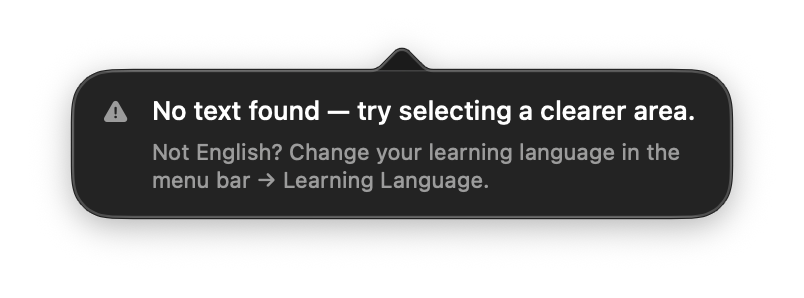
Сканування показує «Текст не знайдено»
Зазвичай річ у мові, а не в картинці. Поставте мову вивчення таку ж, як на екрані, і відскануйте ще раз.
Чому так відбувається
LeafyApp читає текст засобами macOS, а macOS спершу шукає вашу мову вивчення .
Стоїть англійська, а ви скануєте тайську чи грецьку? Повернеться порожньо, навіть якщо текст ідеально чіткий.
Як це виправити
Натисніть на листок у рядку меню .
Відкрийте Мову вивчення і виберіть мову, яку скануєте.
Відскануйте ще раз через ⌥A .
Все ще нічого після зміни?
Тоді, найпевніше, надто дрібно або розмито. Збільште сторінку або обведіть щільнішу рамку навколо самого слова.
Імпортуйте власний список слів
Слова вже в таблиці? Візьміть шаблон, заповніть його, імпортуйте.
Заповнення шаблону
Видаліть рядки-приклади й додайте свої, по одному слову в рядку. Обов'язкова лише колонка Слово :
Слово : єдина обов'язкова колонка.Визначення , Переклад , Частина мови , Фонетика : залиште порожнім, і LeafyApp знайде їх за вас.Рід , Початкова форма : для мов, які їх використовують (наприклад, «die», «f»).Контекст , Нотатки , Дата додавання : зберігаються рівно так, як ви їх ввели.Мова , Папка : якою мовою слово і в яку папку його розмістити.
Імпортування файлу в LeafyApp
Натисніть на іконку LeafyApp в рядку меню та відкрийте Налаштування .
Знайдіть Резервну копію словника і натисніть Імпортувати .
Виберіть файл. LeafyApp покаже попередній перегляд кожного знайденого слова. Зніміть позначки з зайвого і підтвердьте.
Переходите з іншого застосунку? Шаблон не потрібен. LeafyApp читає CSV, TSV, Excel (.xlsx), JSON, звичайний текст і експорти Anki (.apkg) як є.
Отримайте кращий голос для читання слів
LeafyApp вимовляє слова голосом macOS. Той, що стоїть у Mac типово, звучить як робот. Кращий безкоштовний, і на нього піде п'ять хвилин.
1. Послухайте, що вже є
У LeafyApp: Налаштування → Мова → Читати вголос . Натисніть відтворення на Найкращому доступному , потім на Вбудованому . Звучить однаково? Значить, є лише базовий голос.
2. Завантажте хороший
Натисніть Відкрити завантаження голосів . Відкриються Системні налаштування.
Натисніть ⓘ поруч із Системним голосом .
Виберіть свою мову ліворуч. Знайдіть голос із позначкою (Покращений) або (Преміум) і натисніть кнопку з хмаркою.
Дочекайтеся завантаження і натисніть Готово . Більше нічого не змінюйте.
Хороші важать від 40 МБ до 300 МБ. Усе, що менше 10 МБ, звучить як робот.
3. Виберіть його в LeafyApp
Поверніться в LeafyApp і відкрийте рядок Голос . Новий голос уже там, перезапуск не потрібен. Автоматично бере найкращий із встановлених.
Варто знати
Голоси окремі для кожної мови. Зміните мову вивчення, і список теж зміниться.
Два перемикачі поруч вимовляють слово після сканування або під час повторення. Обидва спочатку вимкнені.
Озвучення працює офлайн. Нікуди нічого не надсилається.
Надсилайте слова в Anki
LeafyApp робить картку сам, щойно ви подивилися слово. Anki спершу потрібне одне безкоштовне доповнення, і LeafyApp може його встановити.
Потрібен Anki на цьому Mac, версія 23.10 або новіша.
Хай налаштує LeafyApp
Відкрийте Anki і не закривайте його.
У LeafyApp: Налаштування → Anki → Налаштувати .
Натисніть Налаштувати за мене .
Натисніть Перезапустити Anki , коли попросить. З'явиться Усе готово . Зроблено раз і назавжди.
Або зробіть самі
Натисніть Зроблю сам у тій самій картці.
В Anki: Інструменти › Доповнення або натисніть ⇧⌘A .
Натисніть Завантажити доповнення… , вставте код, який показує LeafyApp (поруч є кнопка копіювання), і натисніть OK .
Закрийте Anki і відкрийте знову. Доповнення нічого не робить, доки Anki не перезапуститься.
Це доповнення AnkiConnect , безкоштовне, його написав Alex Yatskov. Більше LeafyApp нічого у вашій колекції не змінює.
Надсилання слів
Одне слово: натисніть Додати в Anki у картці слова.Вибрати колоду: стрілка біля цієї кнопки або Нова колода… .Ціла папка: призначте папці колоду, і піде все, що в ній. Спершу зніміть позначки з зайвого.Усе відтепер: увімкніть Надсилати кожне слово в Налаштуваннях, Anki.
Варто знати
Anki має бути відкритий. Інакше слова чекають у LeafyApp і підуть наступного разу.
Зміните вигляд карток у Налаштуваннях, Anki, і картки, які вже в Anki, теж зміняться. Спершу синхронізуйте інші пристрої.
Видалення з одного боку ніколи не видаляє з іншого.
Пише Доповнення не знайдено ? Закрийте Anki, відкрийте знову, натисніть Перевірити ще раз .
Шукайте будь-який виділений текст за допомогою PopClip
Сам PopClip платний: одноразова покупка з безкоштовним пробним періодом, у його власного розробника. Розширення LeafyApp безкоштовне, але PopClip має бути запущений.
Встановлення PopClip
Завантажте PopClip з його сайту або з Mac App Store, перетягніть у Програми й запустіть.
Надайте Доступність , коли macOS попросить. Без цього PopClip не побачить, що ви виділили.
PopClip працює на безкоштовному пробному періоді, доки ви не придбаєте його зсередини застосунку.
Встановлення розширення LeafyApp
Завантажте його нижче і розпакуйте, якщо браузер цього не зробив.
Двічі клацніть Leafy.popclipext і натисніть Встановити , коли PopClip запитає.
LeafyApp має бути на тому самому Mac. Розширення надсилає слова саме йому.
Як користуватися
Виділіть будь-який текст, потім торкніться іконки LeafyApp на панелі PopClip, щоб визначити, перекласти або зберегти його.
LeafyApp only ever reaches out from binjto@gmail.com , Discord as jtobin0935 , or u/Thin-Lawfulness-7861 on Reddit, and nowhere else.