Установка и обновления

Запись экрана перестала работать после обновления Leafy

Такое может случиться при первом запуске Leafy после недавнего обновления. Это разовая заминка, а не баг: просто ещё раз подтвердите разрешение — и всё исправится навсегда.

Почему так происходит

Некоторые обновления меняют Leafy настолько, что macOS считает его новым приложением и забывает, что вы уже выдали разрешение на запись экрана.

В Системных настройках Leafy может по-прежнему показываться как «включён», но сканирование не сработает или покажет чёрный экран. Разрешение просто устарело, а не сломалось.

Как исправить

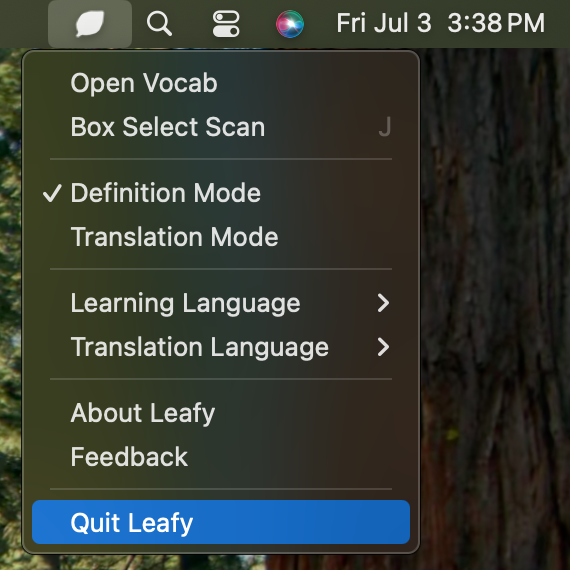
  1. Полностью закройте Leafy: нажмите значок Leafy в строке меню (вверху справа), затем выберите Завершить Leafy. Просто закрыть окно недостаточно. Выпадающее меню Leafy в строке меню с выделенным внизу пунктом «Завершить Leafy»
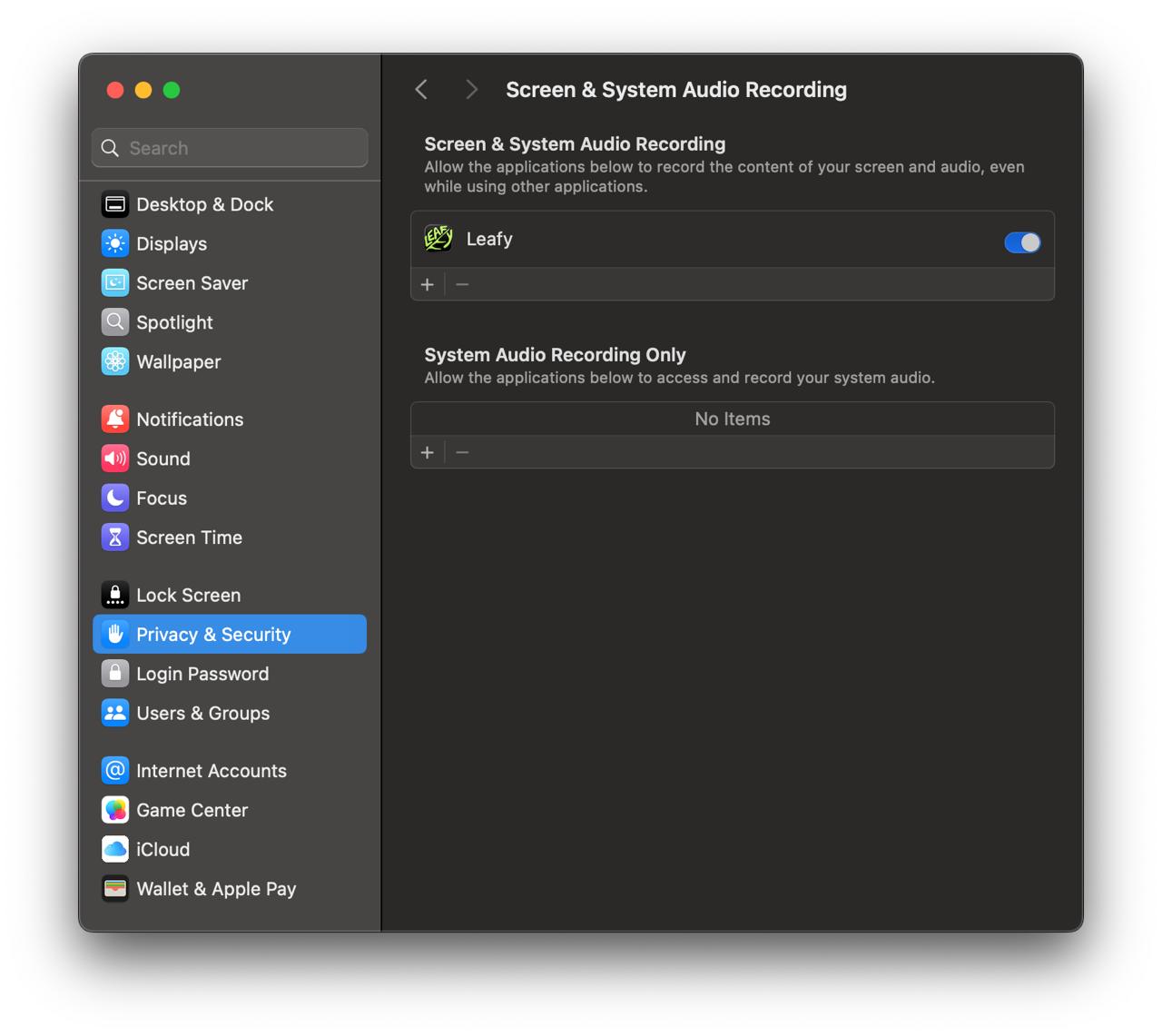
  2. Откройте Системные настройки → Конфиденциальность и безопасность → Запись экрана. Системные настройки macOS, открытые на «Конфиденциальность и безопасность → Запись экрана и системного звука»
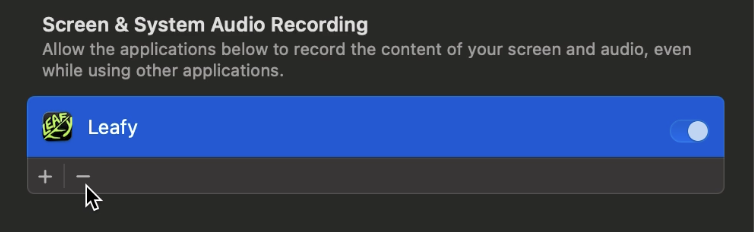
  3. Если Leafy есть в списке, удалите его оттуда: выберите Leafy и нажмите кнопку (минус) под списком. Выключить переключатель недостаточно — устаревшую запись нужно удалить, чтобы macOS спросил заново. Список настроек записи экрана, где у Leafy включён переключатель, рядом кнопка удаления
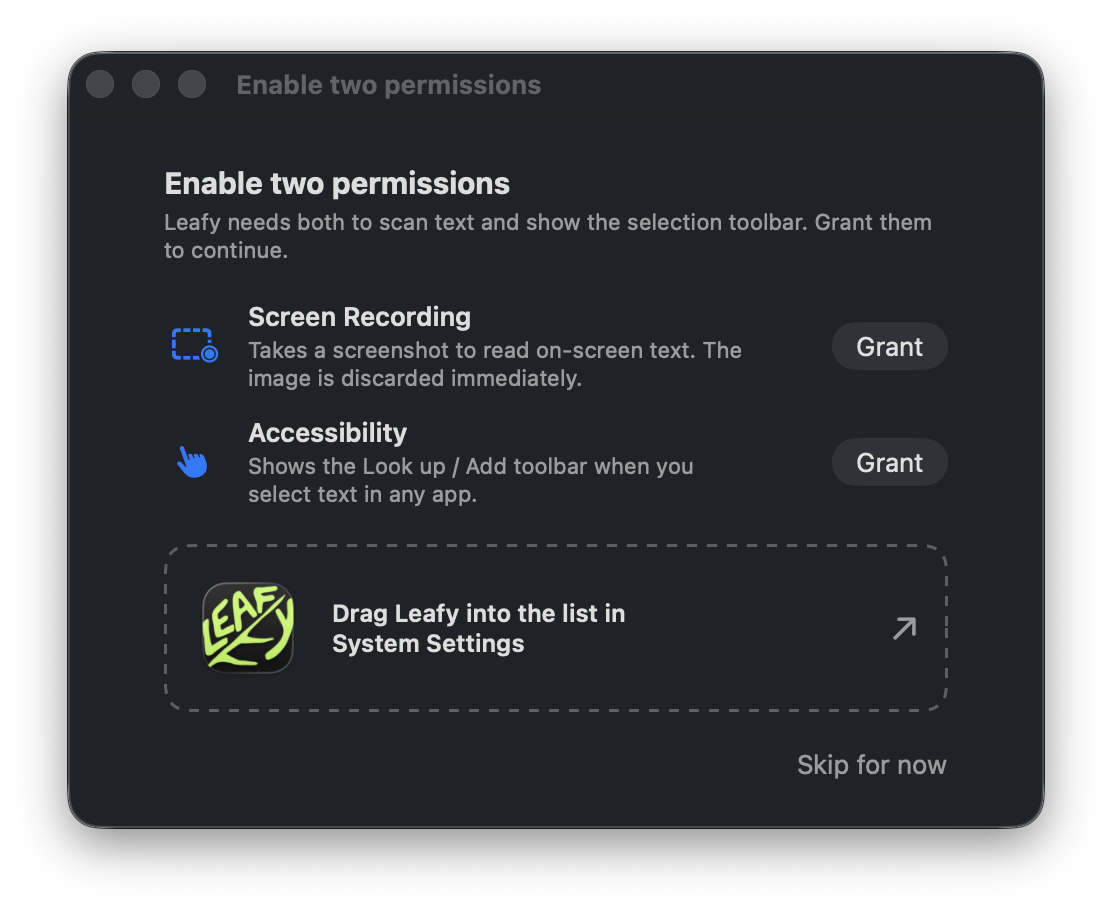
  4. Снова откройте Leafy и нажмите ⌥A (сочетание для сканирования). После удаления старой записи macOS снова запросит разрешение, и Leafy покажет вам такое окно. Окно Leafy «Включите два разрешения» с кнопками «Разрешить» для записи экрана и универсального доступа
  5. Вернитесь в настройки Записи экрана и включите переключатель для Leafy или перетащите Leafy прямо из того окна в список Системных настроек.
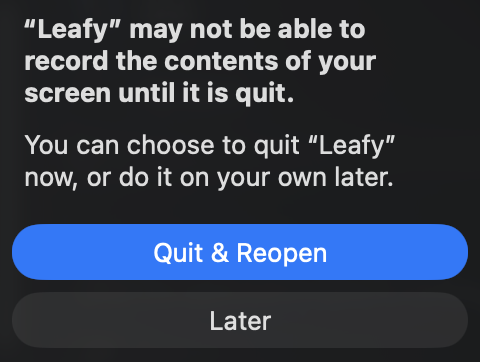
  6. macOS попросит завершить и снова открыть Leafy: нажмите Завершить и открыть снова. Разрешение вступит в силу только после перезапуска Leafy. Системное сообщение macOS: «Leafy может не записывать содержимое экрана, пока не будет завершён», с кнопкой «Завершить и открыть снова»

Это разовая процедура

Будущие обновления больше не попросят вас это делать.

Всё ещё не получается? Напишите нам на binjto@gmail.com, и мы поможем разобраться, или напишите нам в Discord.

Сканирование

Сканирование показывает «Текст не найден»

Чаще всего дело не в размытости, а в языке. Ваш Mac лучше всего читает текст на том языке, который вы изучаете, поэтому если слова на экране на другом языке, смените язык изучения в строке меню и отсканируйте снова.

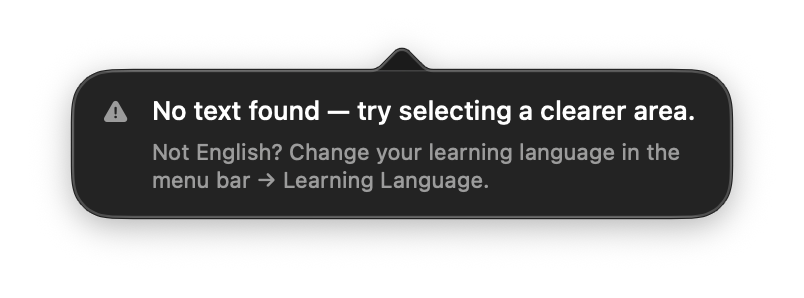
Сообщение Leafy «Текст не найден — попробуйте выделить более чёткую область» с подсказкой «Не английский? Смените язык изучения в строке меню → Язык изучения.»

Почему так происходит

Leafy использует встроенный в Mac распознаватель текста, чтобы считывать слова с экрана. Этот распознаватель отдаёт приоритет языку, который вы указали как язык изучения.

Так что если вы настроены на изучение, скажем, английского, а сканируете строку на тайском или греческом, распознаватель может вернуть пустой результат — даже если текст выглядит для вас совершенно чётким. Дело не в поломке; он просто не искал этот язык.

Как исправить

  1. Нажмите на значок листа Leafy в вашей строке меню (вверху справа).
  2. Откройте Язык изучения и выберите язык, который вы на самом деле сканируете.
  3. Отсканируйте снова с помощью ⌥A (или сканирования с выделением рамкой). Теперь слова распознаются.

Всё ещё ничего после смены языка?

Тогда, возможно, текст действительно слишком мелкий или размытый для чтения. Немного увеличьте страницу или нарисуйте более тесную рамку вокруг только нужного слова или строки и попробуйте снова.

Всё ещё «Текст не найден»? Напишите нам на binjto@gmail.com, и мы поможем разобраться, или напишите нам в Discord.

Ваша библиотека

Импорт своего списка слов

Уже храните слова в таблице или другом приложении? Возьмите шаблон ниже, заполните его и импортируйте файл в Leafy.

Заполнение шаблона

Удалите примеры строк, добавьте свои: по одному слову в строке. Обязательно только Слово, всё остальное — по желанию:

  • Слово: единственный обязательный столбец.
  • Значение, Перевод, Часть речи, Транскрипция: оставьте пустыми — Leafy найдёт их за вас.
  • Род, Начальная форма: для языков, где они нужны (например, «die», «f»).
  • Контекст, Заметки, Дата добавления: необязательные дополнения, сохраняются как есть.
  • Язык, Папка: на каком языке слово и в какую папку его положить.

Импорт файла в Leafy

  1. Нажмите значок Leafy в строке меню и откройте Настройки.
  2. Найдите Резервную копию словаря и нажмите Импорт.
  3. Выберите файл. Leafy покажет предпросмотр всех найденных слов. Снимите галочки с ненужных и подтвердите.

Переходите из другого приложения? Обычно шаблон вовсе не нужен. Leafy читает экспорт CSV, TSV, Excel (.xlsx), JSON, обычный текст и Anki (.apkg) напрямую: просто экспортируйте из старого приложения и импортируйте этот файл как есть.

Файл не импортируется? Отправьте его нам на binjto@gmail.com, и мы посмотрим, или закиньте в наш Discord и напишите нам.

Интеграции

Смотрите значение любого выделенного текста через PopClip

PopClip показывает небольшую панель, когда вы выделяете текст где угодно на Mac. Бесплатное расширение Leafy добавляет к ней три действия: Значение, Перевод и Сохранить — без переключения на Leafy.

Сам PopClip платный: разовая покупка с бесплатным пробным периодом, продаётся отдельно его собственным разработчиком на сайте PopClip или в Mac App Store. Расширение Leafy бесплатно, но для работы нужен запущенный PopClip.

Установка PopClip

  1. Скачайте PopClip с его сайта или из Mac App Store, перетащите в Программы и запустите.
  2. Разрешите Универсальный доступ, когда macOS попросит (Системные настройки → Конфиденциальность и безопасность → Универсальный доступ). Он нужен PopClip, чтобы распознавать выделение текста.
  3. PopClip работает в бесплатном пробном режиме, пока вы не купите его внутри приложения.

Установка расширения Leafy

  1. Скачайте его ниже и распакуйте, если браузер не сделал это сам.
  2. Дважды щёлкните Leafy.popclipext и нажмите Установить, когда PopClip спросит.
  3. Убедитесь, что сам Leafy установлен на том же Mac. Расширение отправляет слова ему.

Как пользоваться

Выделите любой текст, затем нажмите значок Leafy на панели PopClip, чтобы посмотреть значение, перевести или сохранить.

Расширение не появляется в PopClip? Напишите нам на binjto@gmail.com или в Discord.