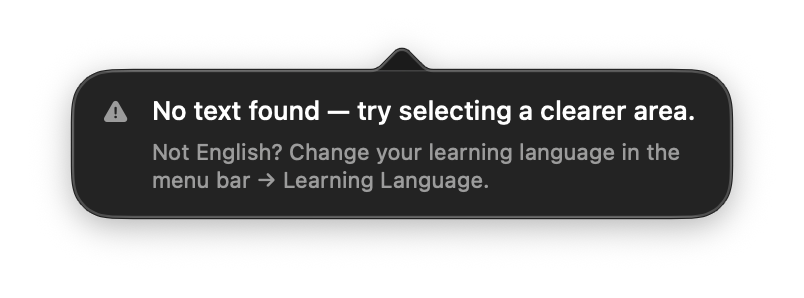
Premi ⌥A, poi disegna un riquadro attorno a una parola qualsiasi sullo schermo. PDF, siti, video, screenshot, tutto.
3. Trascinala in una cartella
Apri LeafyApp dalla barra dei menu. La tua parola è in Scansionate di recente, ancora senza definizione. Trascinala su una cartella a sinistra e LeafyApp riempie il resto.
La registrazione dello schermo ha smesso di funzionare dopo aver aggiornato LeafyApp
Succede la prima volta che apri LeafyApp dopo un aggiornamento. Concedi il permesso ancora una volta ed è sistemato per sempre.
Perché succede
Un aggiornamento può cambiare LeafyApp al punto che macOS lo prende per una nuova app e dimentica il permesso.
Nelle Impostazioni di Sistema risulta ancora attivo, ma le scansioni falliscono o tornano nere. La voce è vecchia, non rotta.
Come risolvere
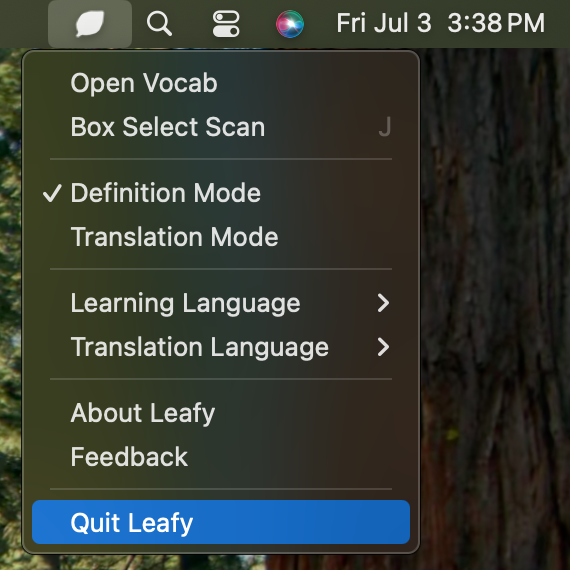
Chiudi LeafyApp dalla foglia nella barra dei menu. Chiudere la finestra non basta.
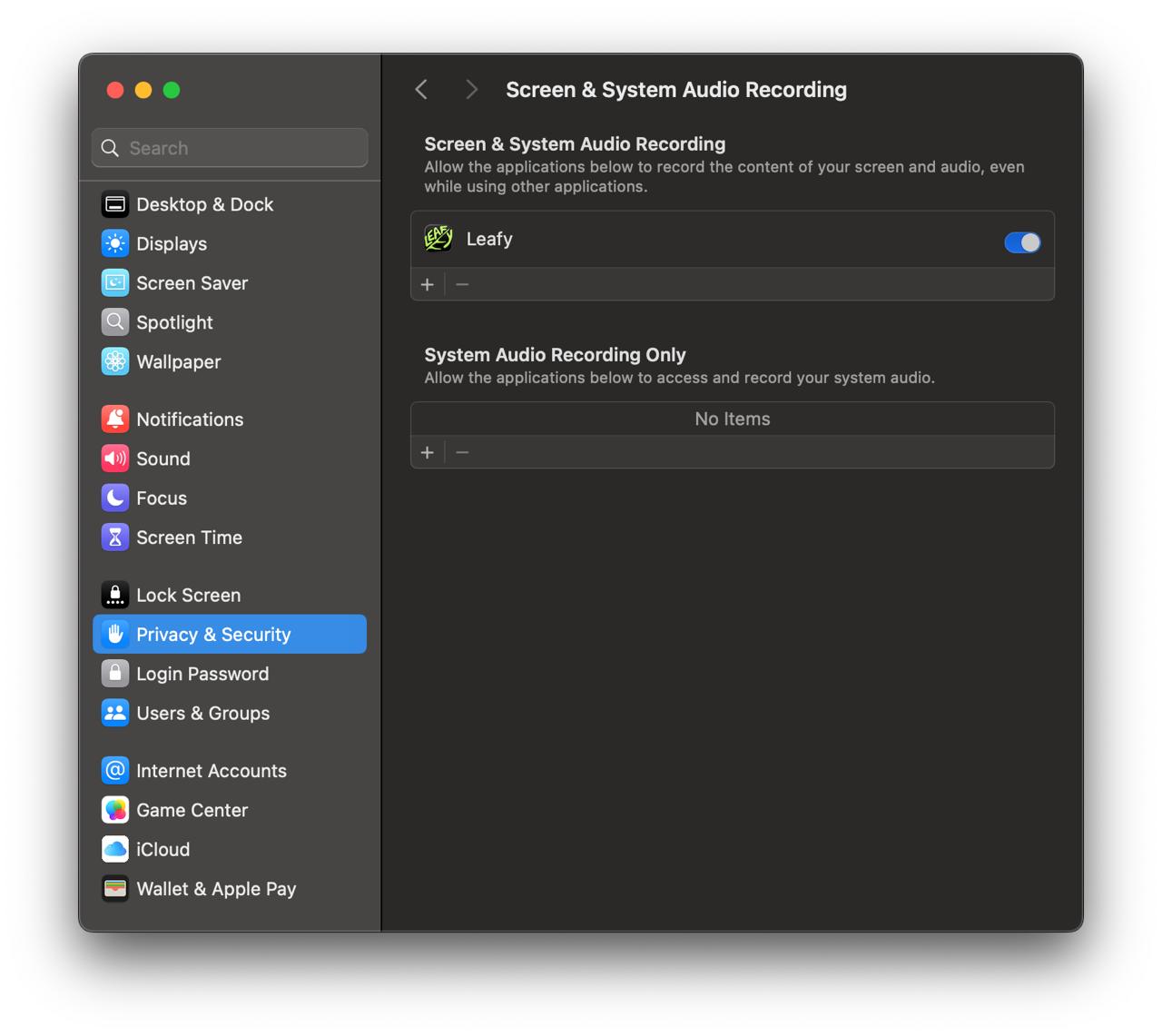
Apri Impostazioni di Sistema → Privacy e sicurezza → Registrazione schermo.
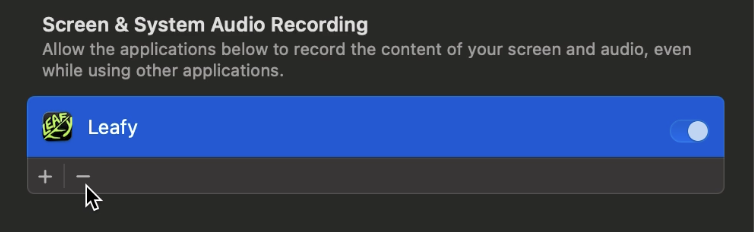
Seleziona LeafyApp e fai clic su − sotto l'elenco per rimuoverlo. Spegnere l'interruttore non basta: la voce deve sparire perché macOS chieda di nuovo.
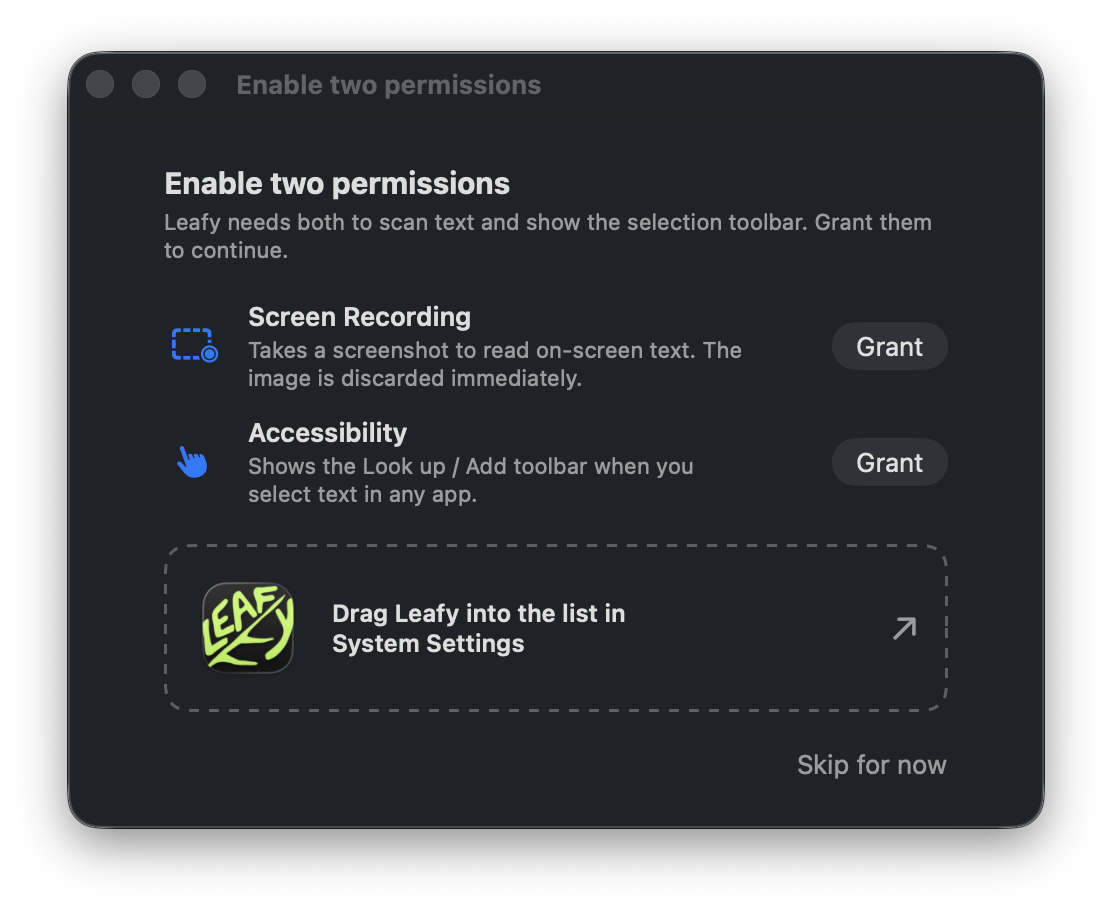
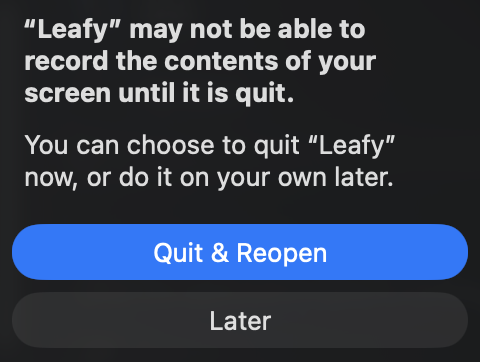
Riapri LeafyApp e premi ⌥A. macOS chiede il permesso, e LeafyApp ti mostra questa finestra.
Attiva l'interruttore di LeafyApp in Registrazione schermo, oppure trascina LeafyApp da quella finestra direttamente nell'elenco.
macOS chiede di riavviare LeafyApp: fai clic su Esci e riapri. Il permesso vale solo da quel momento.
È una cosa una tantum
I prossimi aggiornamenti non lo chiederanno più.
Ancora bloccato? Scrivi a binjto@gmail.com, oppure chiedi sul Discord.
Cancella le righe di esempio e metti le tue, una parola per riga. Solo Parola è obbligatoria:
Parola: l'unica colonna obbligatoria.
Definizione, Traduzione, Parte del discorso, Fonetica: lascia vuoto e LeafyApp le cerca per te.
Genere, Forma base: per le lingue che li usano (es. «die», «f»).
Contesto, Note, Data di aggiunta: restano esattamente come le scrivi.
Lingua, Cartella: in quale lingua è la parola e in quale cartella archiviarla.
Importare il file in LeafyApp
Fai clic sull'icona di LeafyApp nella barra dei menu e apri Impostazioni.
Trova Backup del vocabolario e fai clic su Importa.
Scegli il file. LeafyApp ti mostra un'anteprima di ogni parola trovata. Togli la spunta a quello che non vuoi e conferma.
Arrivi da un'altra app? Lascia perdere il modello. LeafyApp legge gli export CSV, TSV, Excel (.xlsx), JSON, testo semplice e Anki (.apkg) così come sono.
Il file non si importa? Mandacelo a binjto@gmail.com, oppure lascialo sul Discord.
LeafyApp pronuncia le parole con una voce di macOS. Quella che trovi sul Mac suona robotica. Una migliore è gratis e prende cinque minuti.
1. Senti quella che hai
In LeafyApp: Impostazioni → Lingua → Leggi ad alta voce. Premi play su Migliore disponibile, poi su Integrata. Suonano uguali? Hai solo la voce di base.
2. Scaricane una buona
Fai clic su Apri download voci. Si aprono le Impostazioni di Sistema.
Fai clic sulla ⓘ accanto a Voce di sistema.
Scegli la lingua a sinistra. Trova una voce segnata (Migliorata) o (Premium) e fai clic sul pulsante con la nuvola.
Aspetta che scarichi, poi fai clic su Fine. Non cambiare altro.
Quelle buone stanno tra 40 MB e 300 MB. Sotto i 10 MB è una voce robotica.
3. Scegli la voce in LeafyApp
Torna in LeafyApp e apri la riga Voce. La nuova voce è già lì, senza riavviare. Automatica prende la migliore che hai.
Buono a sapersi
Le voci sono per lingua. Cambi quello che studi e cambia anche l'elenco.
I due interruttori accanto pronunciano la parola dopo una scansione, o durante il ripasso. Partono entrambi spenti.
La pronuncia funziona offline. Non viene mandato niente da nessuna parte.
Hai scaricato una voce e LeafyApp non la vede? Scrivi a binjto@gmail.com, oppure chiedi sul Discord.
PopClip di suo è a pagamento: acquisto unico con prova gratuita, dal suo sviluppatore. L'estensione di LeafyApp è gratis ma ha bisogno di PopClip in funzione.
Installare PopClip
Scarica PopClip dal suo sito o dal Mac App Store, trascinalo in Applicazioni e avvialo.
Concedi l'Accessibilità quando macOS te lo chiede. PopClip ne ha bisogno per vedere cosa selezioni.
PopClip funziona con una prova gratuita finché non lo acquisti dall'interno dell'app.
Installare l'estensione LeafyApp
Scaricala qui sotto, e decomprimila se il browser non lo fa.