Instalación y actualizaciones

La grabación de pantalla dejó de funcionar tras actualizar Leafy

Esto puede pasar la primera vez que abres Leafy tras una actualización reciente. Es un tropiezo puntual, no un fallo: solo concede el permiso una vez más y queda arreglado para siempre.

Por qué ocurre

Algunas actualizaciones cambian Leafy lo suficiente como para que macOS lo trate como una app nueva y olvide que ya habías concedido la grabación de pantalla.

Leafy puede seguir apareciendo como «activado» en Ajustes del Sistema, pero la captura fallará o mostrará una pantalla negra. El permiso solo está caducado, no realmente roto.

Cómo arreglarlo

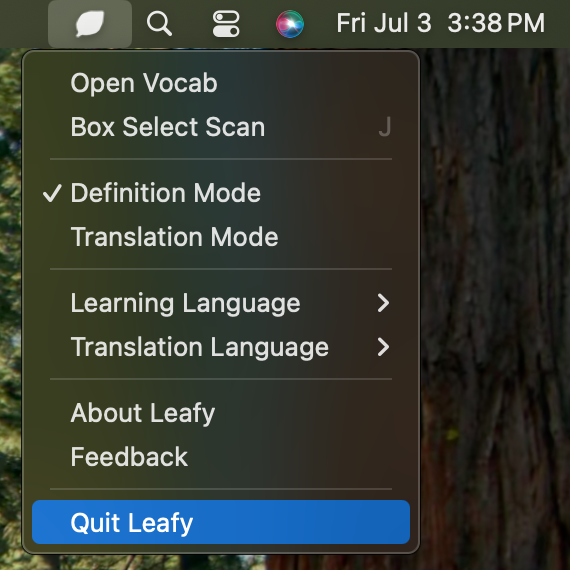
  1. Cierra Leafy por completo: haz clic en el icono de Leafy en la barra de menús (arriba a la derecha) y elige Salir de Leafy. Cerrar la ventana no basta. El menú desplegable de Leafy en la barra de menús, con «Salir de Leafy» resaltado abajo
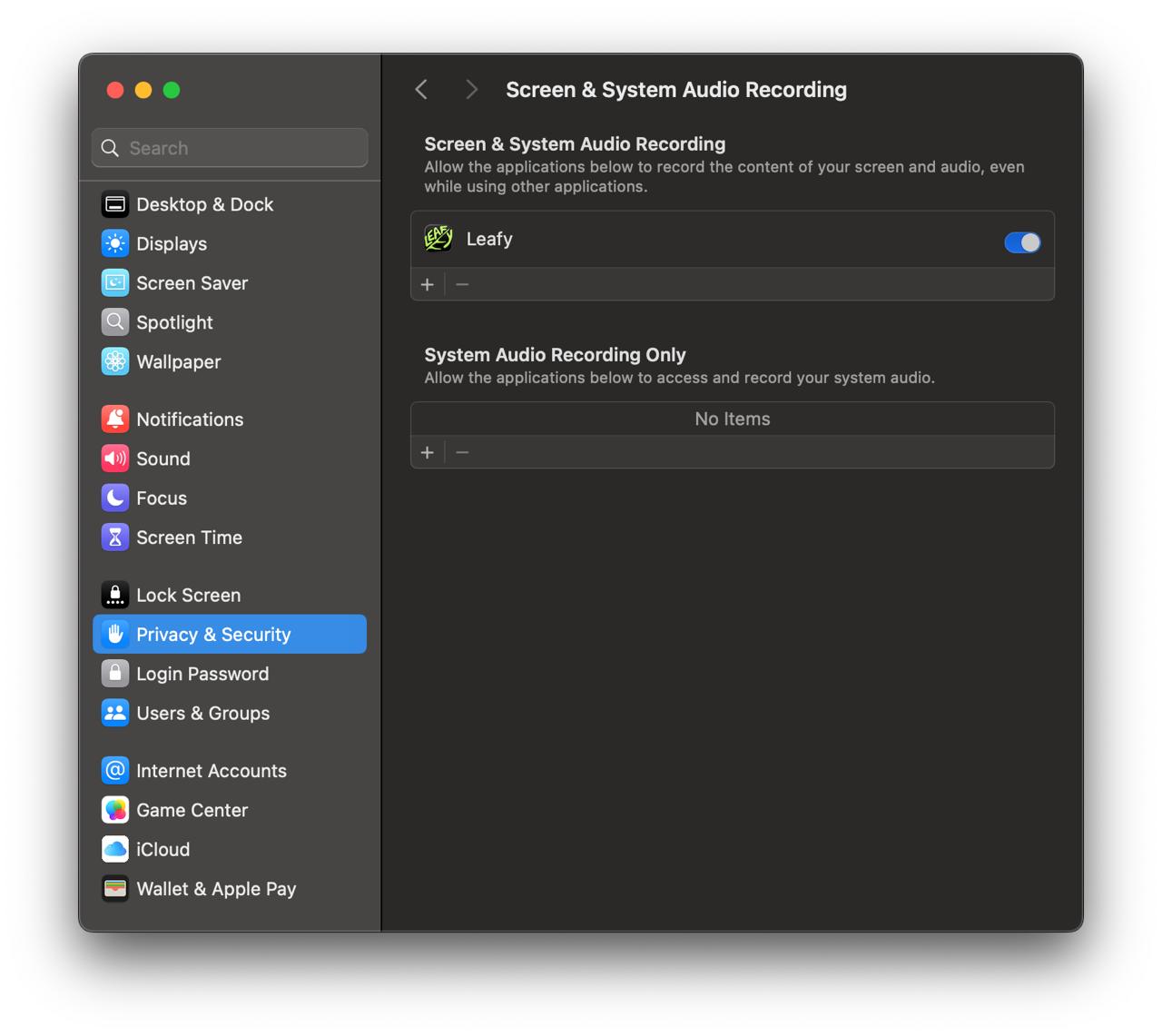
  2. Abre Ajustes del Sistema → Privacidad y seguridad → Grabación de pantalla. Los Ajustes del Sistema de macOS abiertos en «Privacidad y seguridad → Grabación de pantalla y audio del sistema»
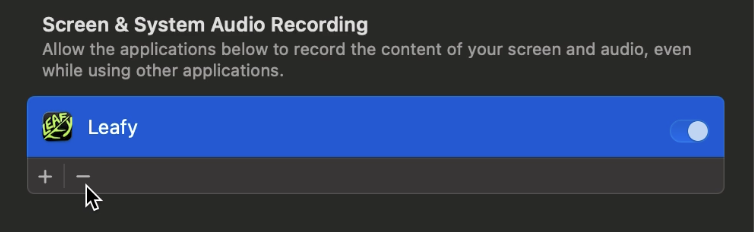
  3. Si Leafy aparece ahí, quítalo de la lista: selecciona Leafy y pulsa el botón (menos) debajo de la lista. Apagar el interruptor no basta: hay que eliminar la entrada caducada para que macOS lo pregunte de nuevo. La lista de ajustes de grabación de pantalla mostrando Leafy con su interruptor activado, junto al botón de eliminar
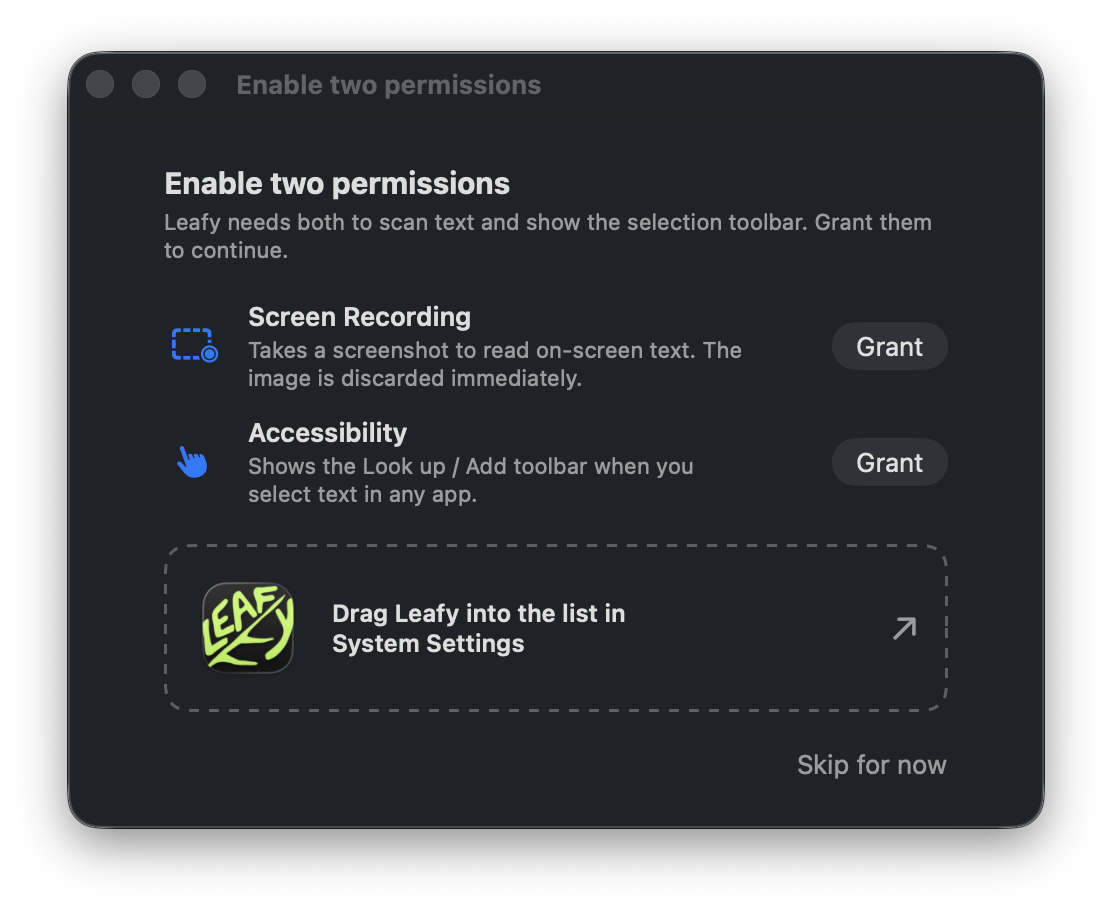
  4. Abre Leafy otra vez y pulsa ⌥A (el atajo de captura). Con la entrada antigua eliminada, macOS vuelve a pedir permiso, y Leafy te mostrará una ventana como esta. La ventana «Activa dos permisos» de Leafy, con botones Conceder para la grabación de pantalla y la accesibilidad
  5. Vuelve a los ajustes de Grabación de pantalla y activa el interruptor de Leafy, o arrastra Leafy directamente desde esa ventana a la lista de Ajustes del Sistema.
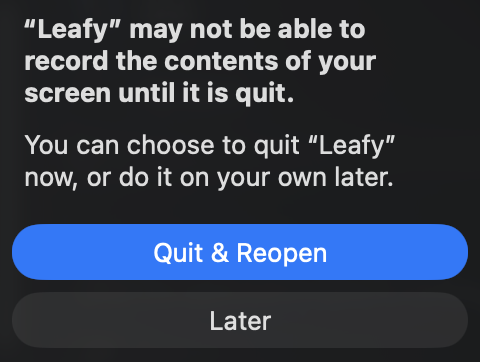
  6. macOS pedirá salir y volver a abrir Leafy: pulsa Salir y volver a abrir. El permiso no surte efecto hasta que Leafy se reinicie. Aviso del sistema de macOS que dice «Puede que Leafy no pueda grabar el contenido de tu pantalla hasta que se cierre», con un botón Salir y volver a abrir

Es cosa de una sola vez

Las futuras actualizaciones no te lo volverán a pedir.

¿Sigues atascado? Escríbenos a binjto@gmail.com y te ayudamos a resolverlo, o chatea con nosotros en Discord.

Captura

La captura dice «Ningún texto encontrado»

La mayoría de las veces no es cuestión de que se vea borroso, sino del idioma. Tu Mac lee mejor el texto en el idioma que estás aprendiendo, así que si las palabras en pantalla están en otro idioma, cambia tu idioma de aprendizaje en la barra de menús y vuelve a capturar.

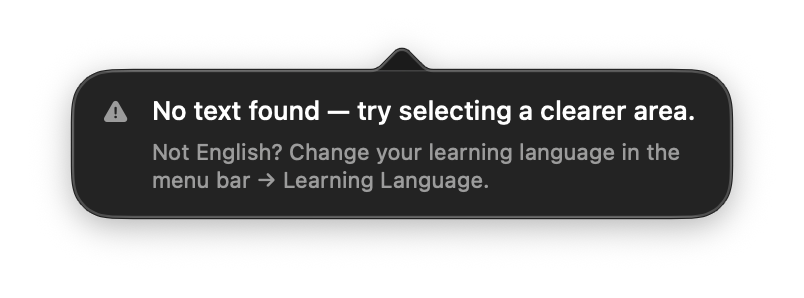
El mensaje de Leafy «Ningún texto encontrado — intenta seleccionar un área más clara», con la pista «¿No es inglés? Cambia tu idioma de aprendizaje en la barra de menús → Idioma de aprendizaje.»

Por qué ocurre

Leafy usa el lector de texto integrado de tu Mac para extraer palabras de la pantalla. Ese lector prioriza el idioma que has configurado como tu idioma de aprendizaje.

Así que si estás configurado para aprender, digamos, inglés, pero capturas una línea en tailandés o griego, el lector puede no encontrar nada, aunque el texto se vea perfectamente claro para ti. No está roto; simplemente no estaba buscando ese idioma.

Cómo arreglarlo

  1. Haz clic en el icono de la hoja de Leafy en tu barra de menús (arriba a la derecha).
  2. Abre Idioma de aprendizaje y elige el idioma que realmente estás capturando.
  3. Vuelve a capturar con ⌥A (o Captura por selección de recuadro). Ahora se detectan las palabras.

¿Sigue sin aparecer nada tras cambiarlo?

Entonces puede que el texto sea realmente demasiado pequeño o borroso para leerlo. Amplía un poco la página, o dibuja un recuadro más ajustado solo alrededor de la palabra o línea que quieres, y prueba de nuevo.

¿Sigues viendo «Ningún texto encontrado»? Escríbenos a binjto@gmail.com y te ayudamos a resolverlo, o chatea con nosotros en Discord.

Tu biblioteca

Importa tu propia lista de palabras

¿Ya guardas vocabulario en una hoja de cálculo u otra app? Coge una plantilla abajo, rellénala e importa el archivo en Leafy.

Rellenar la plantilla

Borra las filas de ejemplo y añade las tuyas: una palabra por fila. Solo Palabra es obligatorio, todo lo demás es opcional:

  • Palabra: la única columna obligatoria.
  • Definición, Traducción, Categoría gramatical, Fonética: déjalas en blanco y Leafy las busca por ti.
  • Género, Forma base: para los idiomas que los usan (p. ej. «die», «f»).
  • Contexto, Notas, Fecha de adición: extras opcionales, se guardan tal cual.
  • Idioma, Carpeta: en qué idioma está la palabra y en qué carpeta archivarla.

Importar el archivo en Leafy

  1. Haz clic en el icono de Leafy en la barra de menús y abre Ajustes.
  2. Busca Copia de seguridad del vocabulario y pulsa Importar.
  3. Elige tu archivo. Leafy muestra una vista previa de cada palabra encontrada. Desmarca lo que no quieras y confirma.

¿Vienes de otra app? Normalmente no necesitas la plantilla. Leafy lee directamente exportaciones de CSV, TSV, Excel (.xlsx), JSON, texto plano y Anki (.apkg): solo exporta desde tu app anterior e importa ese archivo tal cual.

¿El archivo no se importa? Envíanoslo a binjto@gmail.com y le echamos un vistazo, o déjalo en nuestro Discord y chatea con nosotros.

Integraciones

Busca cualquier texto seleccionado con PopClip

PopClip muestra una pequeña barra de herramientas cada vez que seleccionas texto en cualquier parte de tu Mac. La extensión gratuita de Leafy le añade tres acciones: Definir, Traducir y Guardar, sin cambiar a Leafy primero.

PopClip en sí es de pago: una compra única con prueba gratuita, vendida por separado por su propio desarrollador en el sitio de PopClip o en la Mac App Store. La extensión de Leafy es gratis, pero necesita que PopClip esté en marcha para funcionar.

Instalar PopClip

  1. Descarga PopClip desde su sitio web o la Mac App Store, arrástralo a Aplicaciones y ábrelo.
  2. Aprueba el permiso de Accesibilidad cuando macOS lo pida (Ajustes del Sistema → Privacidad y seguridad → Accesibilidad). PopClip lo necesita para detectar las selecciones de texto.
  3. PopClip funciona con una prueba gratuita hasta que lo compres desde la propia app.

Instalar la extensión de Leafy

  1. Descárgala abajo y descomprímela si tu navegador no lo hace solo.
  2. Haz doble clic en Leafy.popclipext y pulsa Instalar cuando PopClip lo pida.
  3. Asegúrate de que Leafy esté instalado en el mismo Mac. La extensión le envía las palabras.

Usarlo

Selecciona cualquier texto y toca el icono de Leafy en la barra de PopClip para definirlo, traducirlo o guardarlo.

¿La extensión no aparece en PopClip? Escríbenos a binjto@gmail.com o chatea con nosotros en Discord.