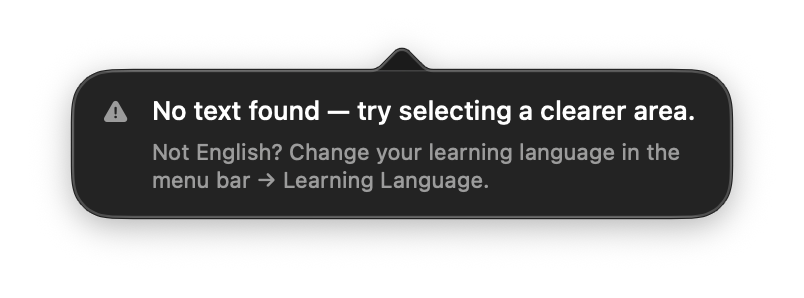
Presiona ⌥A y dibuja un recuadro alrededor de cualquier palabra de la pantalla. PDFs, sitios web, videos, capturas, todo.
3. Arrástrala a una carpeta
Abre LeafyApp desde la barra de menús. Tu palabra está en Escaneadas recientemente, todavía sin definición. Arrástrala a una carpeta de la izquierda y LeafyApp llena el resto.
La grabación de pantalla dejó de funcionar después de actualizar LeafyApp
Pasa la primera vez que abres LeafyApp después de una actualización. Concede el permiso una vez más y queda arreglado para siempre.
Por qué pasa esto
Una actualización puede cambiar LeafyApp lo suficiente como para que macOS lo tome por una app nueva y olvide el permiso.
En Configuración del Sistema sigue apareciendo activado, pero los escaneos fallan o salen en negro. La entrada está vencida, no rota.
Cómo solucionarlo
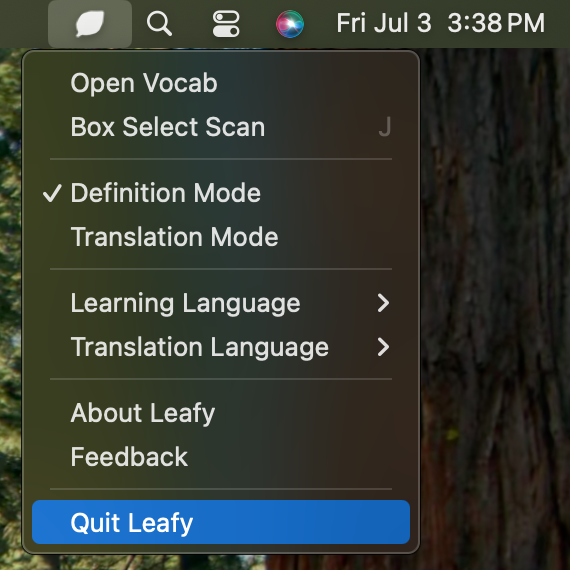
Cierra LeafyApp desde la hoja de tu barra de menús. Cerrar la ventana no alcanza.
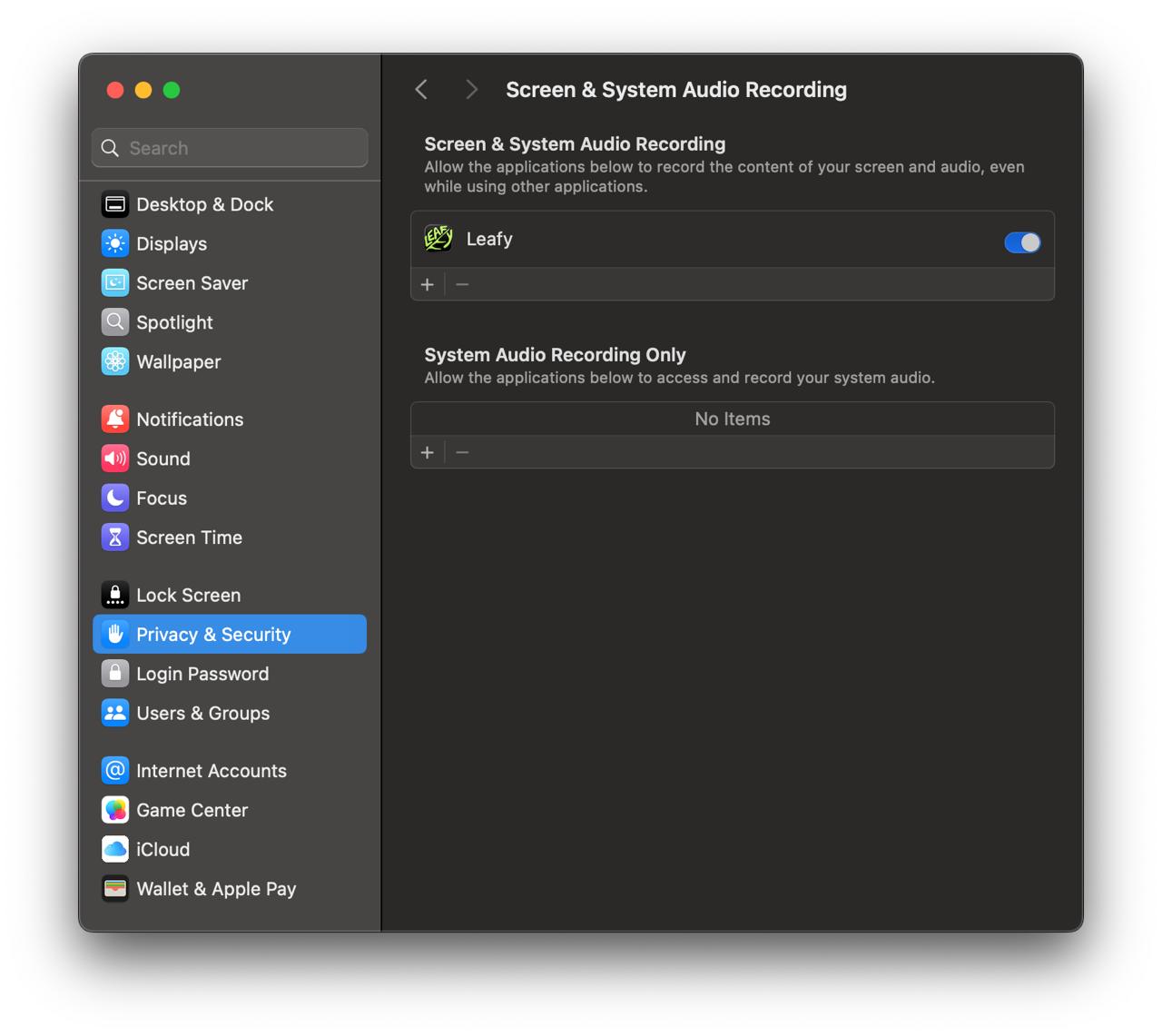
Abre Configuración del Sistema → Privacidad y seguridad → Grabación de pantalla.
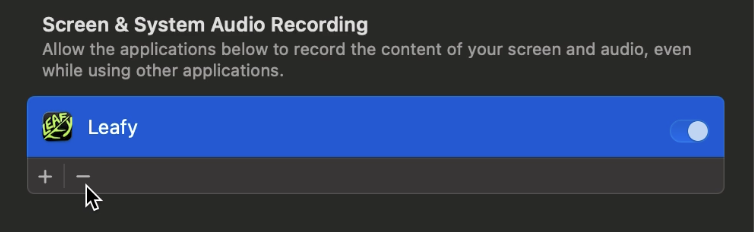
Selecciona LeafyApp y haz clic en − debajo de la lista para quitarlo. Apagar el interruptor no alcanza: la entrada tiene que desaparecer para que macOS pregunte de nuevo.
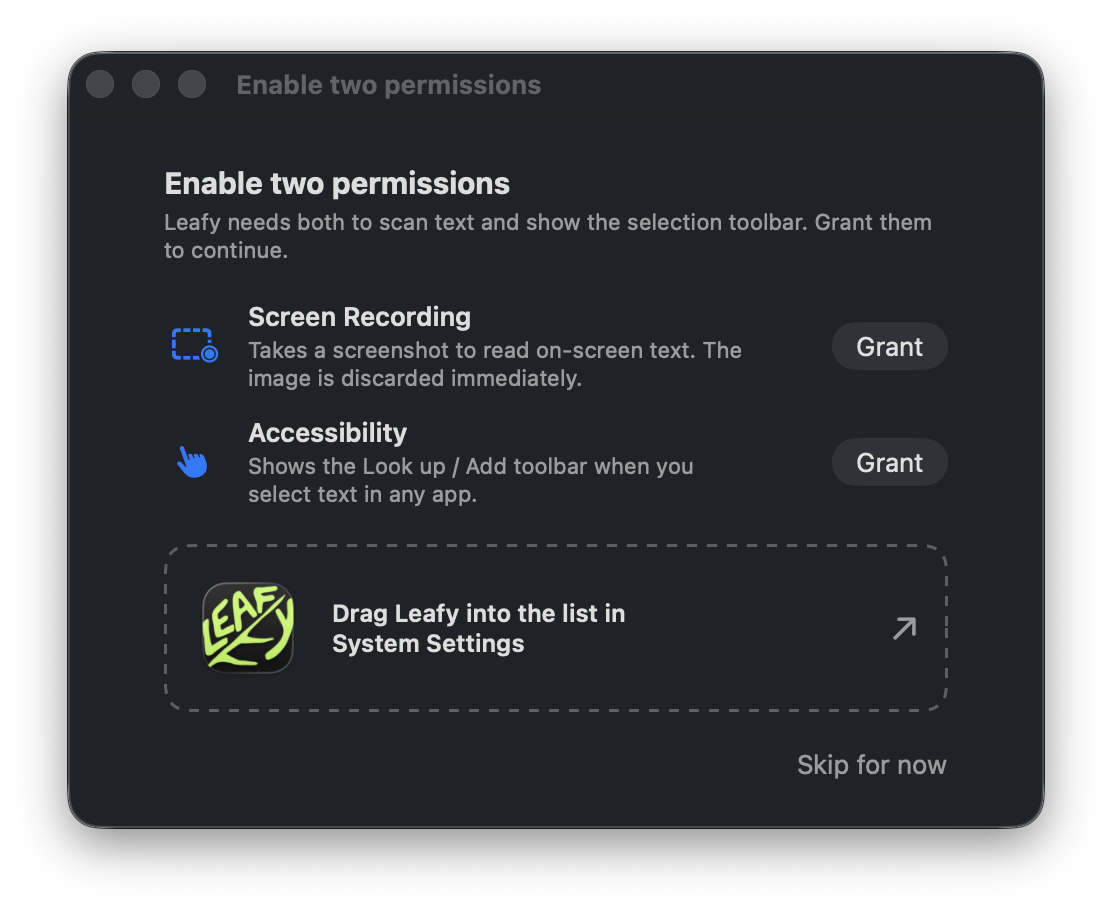
Abre LeafyApp de nuevo y presiona ⌥A. macOS pide el permiso, y LeafyApp te muestra esta ventana.
Activa el interruptor de LeafyApp en Grabación de pantalla, o arrastra LeafyApp desde esa ventana directamente a la lista.
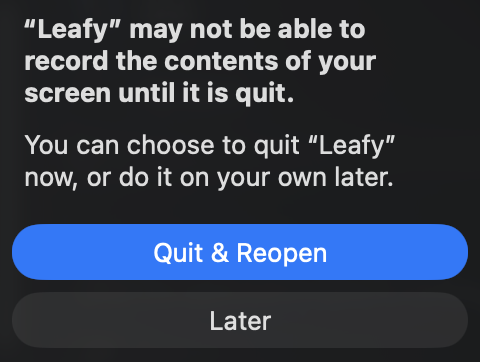
macOS pide reiniciar LeafyApp: haz clic en Salir y volver a abrir. El permiso no entra en vigor hasta entonces.
Esto es algo de una sola vez
Las próximas actualizaciones ya no te lo van a pedir.
¿Sigues atascado? Escríbenos a binjto@gmail.com, o pregunta en el Discord.
LeafyApp pronuncia las palabras con una voz de macOS. La que trae tu Mac suena robótica. Una mejor es gratis y te toma cinco minutos.
1. Escucha la que tienes
En LeafyApp: Configuración → Idioma → Leer en voz alta. Dale al play en La mejor disponible y luego en Integrada. ¿Suenan igual? Solo tienes la voz básica.
2. Descarga una buena
Haz clic en Abrir descargas de voces. Se abre la Configuración del Sistema.
Haz clic en la ⓘ que está junto a Voz del sistema.
Elige tu idioma a la izquierda. Busca una voz marcada como (Mejorada) o (Premium) y haz clic en su botón de nube.
Espera a que se descargue y haz clic en Listo. No cambies nada más.
Las buenas pesan entre 40 MB y 300 MB. Cualquiera de menos de 10 MB es de las robóticas.
3. Elígela en LeafyApp
De vuelta en LeafyApp, abre la fila Voz. La nueva voz ya está ahí, sin reiniciar. Automática toma la mejor que tengas.
Bueno saberlo
Las voces van por idioma. Cambia lo que estás aprendiendo y la lista cambia también.
Los dos interruptores de al lado pronuncian la palabra después de escanear, o durante el repaso. Los dos empiezan apagados.
Hablar funciona sin conexión. No se envía nada a ningún lado.
¿Descargaste una voz y LeafyApp no la ve? Escríbenos a binjto@gmail.com, o pregunta en el Discord.
PopClip es de pago: una compra única con prueba gratis, de su propio desarrollador. La extensión de LeafyApp es gratis, pero necesita PopClip funcionando.
Cómo instalar PopClip
Descarga PopClip desde su sitio web o la Mac App Store, arrástralo a Aplicaciones y ábrelo.
Concede Accesibilidad cuando macOS lo pida. PopClip la necesita para ver lo que seleccionas.
PopClip funciona con una prueba gratuita hasta que lo compres desde dentro de la app.
Cómo instalar la extensión de LeafyApp
Descárgala abajo, y descomprímela si tu navegador no lo hace.