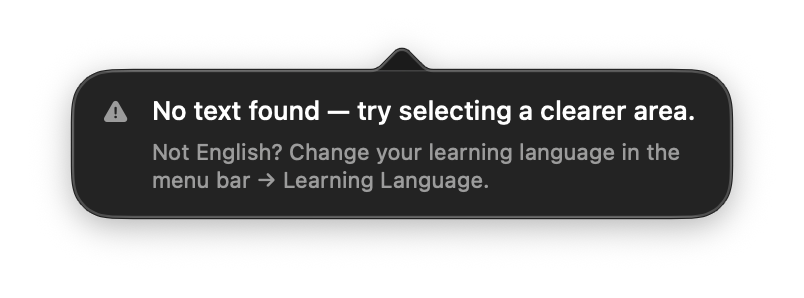
Drücke ⌥A und zieh einen Rahmen um irgendein Wort auf deinem Bildschirm. PDFs, Webseiten, Videos, Screenshots, alles.
3. Zieh es in einen Ordner
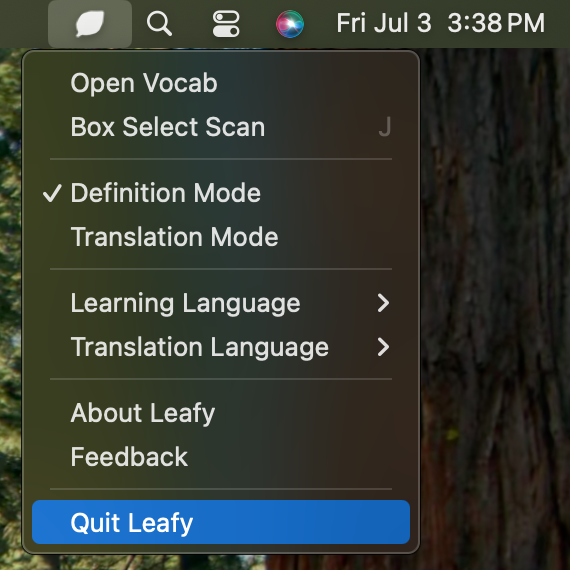
Öffne LeafyApp über die Menüleiste. Dein Wort liegt in Zuletzt gescannt, noch ohne Definition. Zieh es links auf einen Ordner, und LeafyApp füllt den Rest.
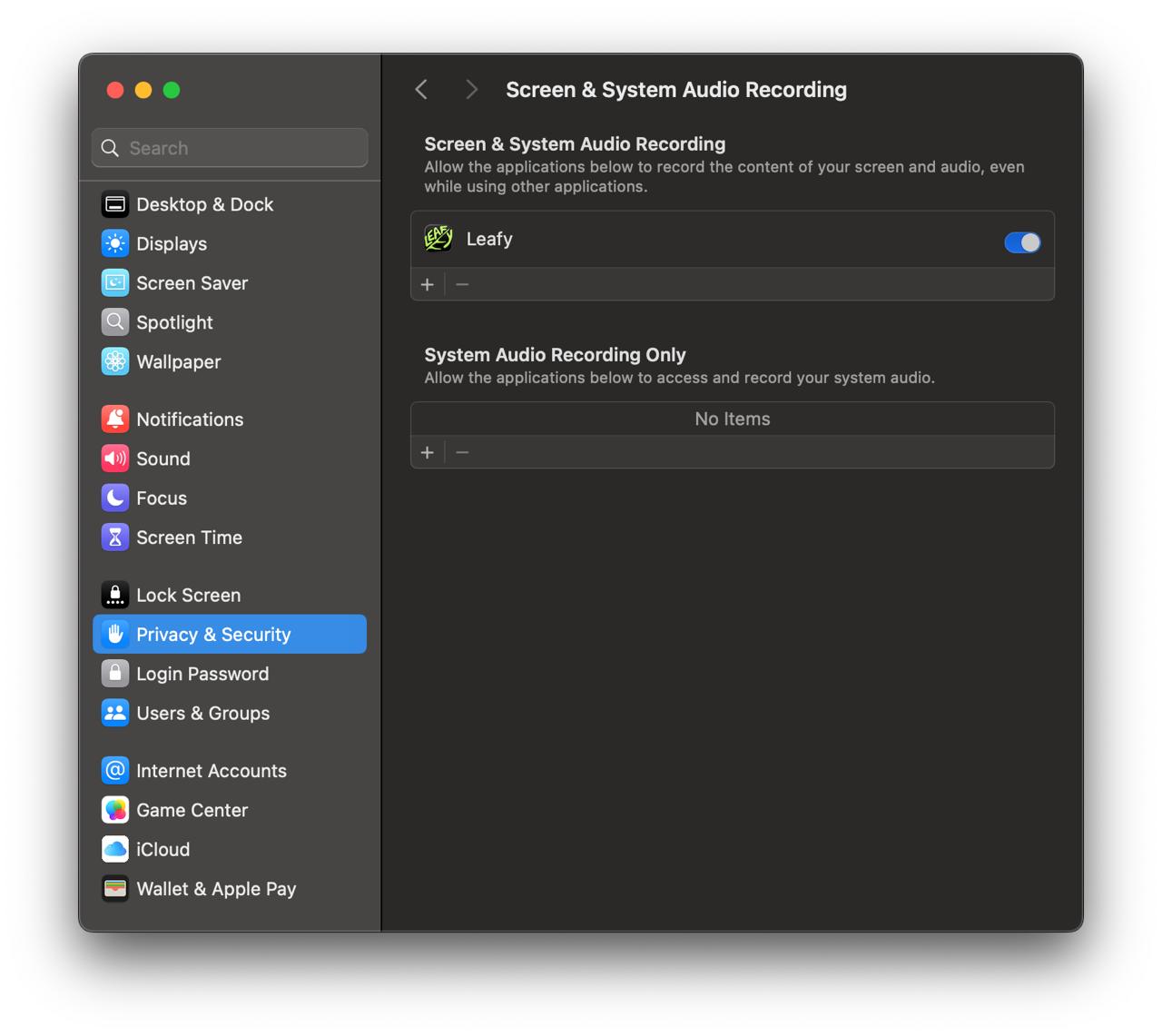
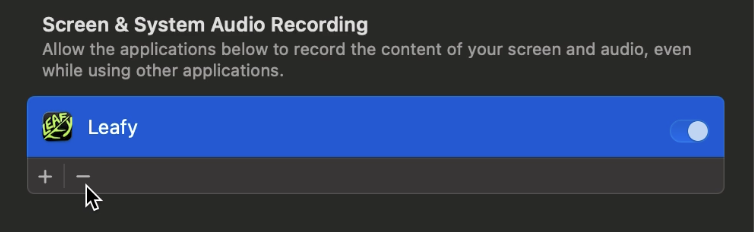
Wähle LeafyApp aus und klicke − unter der Liste, um es zu entfernen. Den Schalter auszuschalten reicht nicht: der Eintrag muss weg, damit macOS neu fragt.
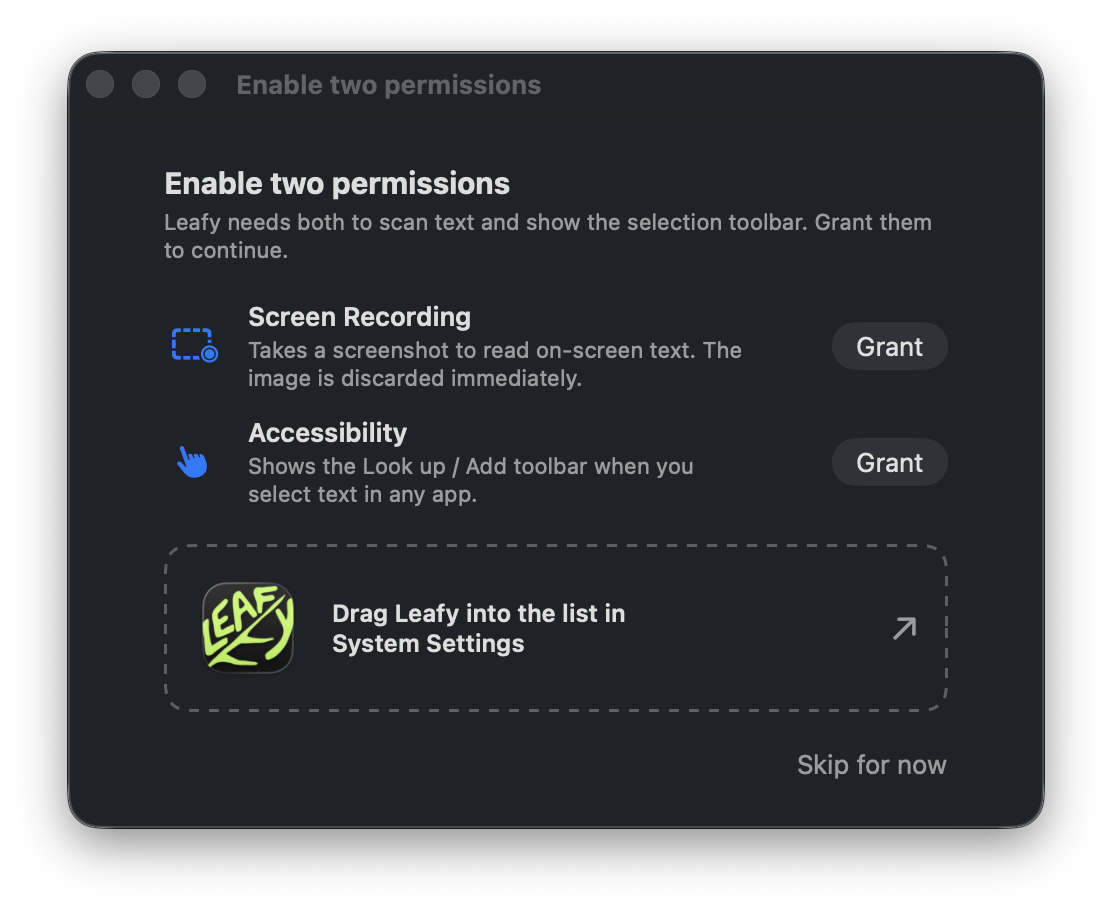
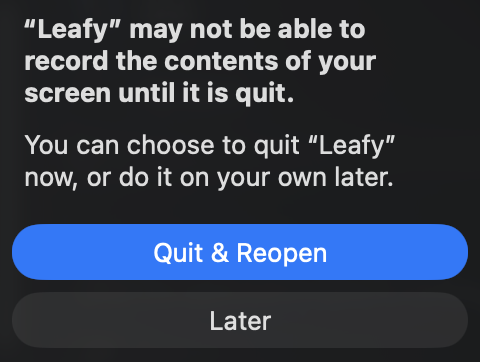
Öffne LeafyApp wieder und drücke ⌥A. macOS fragt nach der Berechtigung, und LeafyApp zeigt dieses Fenster.
Schalte LeafyApp in Bildschirmaufnahme ein, oder zieh LeafyApp aus diesem Fenster direkt in die Liste.
macOS will LeafyApp neu starten: klicke Beenden & neu öffnen. Erst dann greift die Berechtigung.
Das ist einmalig
Künftige Updates fragen nicht noch einmal.
Immer noch hängen geblieben? Schreib an binjto@gmail.com, oder frag im Discord.
Lösche die Beispielzeilen und trage deine eigenen ein, ein Wort pro Zeile. Nur Wort ist Pflicht:
Wort: Die einzige Pflichtspalte.
Definition, Übersetzung, Wortart, Aussprache: Frei lassen, LeafyApp schlägt sie für dich nach.
Genus, Grundform: Für Sprachen, die das brauchen (z. B. „die", „f").
Kontext, Notizen, Hinzugefügt am: bleiben genau so, wie du sie einträgst.
Sprache, Ordner: Welche Sprache das Wort hat und in welchem Ordner es landen soll.
Die Datei in LeafyApp importieren
Klicke das LeafyApp-Symbol in der Menüleiste und öffne die Einstellungen.
Gehe zu Wortsicherung und klicke Importieren.
Wähle deine Datei. LeafyApp zeigt eine Vorschau jedes gefundenen Worts. Hake ab, was du nicht willst, und bestätige.
Kommst du von einer anderen App? Lass die Vorlage weg. LeafyApp liest CSV, TSV, Excel (.xlsx), JSON, reinen Text und Anki-Exporte (.apkg) so wie sie sind.
Datei lässt sich nicht importieren? Schick sie an binjto@gmail.com, oder leg sie im Discord ab.
LeafyApp spricht Wörter mit einer macOS-Stimme. Die, die auf deinem Mac ist, klingt nach Roboter. Eine bessere ist gratis und kostet fünf Minuten.
1. Hör dir an, was du hast
In LeafyApp: Einstellungen → Sprache → Vorlesen. Drücke auf Wiedergabe bei Beste verfügbare, dann bei Integriert. Klingt gleich? Dann hast du nur die Basisstimme.
2. Lade eine gute herunter
Klicke Stimmen-Downloads öffnen. Die Systemeinstellungen gehen auf.
Klicke auf das ⓘ neben Systemstimme.
Wähle links deine Sprache. Such eine Stimme mit (Erweitert) oder (Premium) und klicke auf ihren Wolken-Knopf.
Warte, bis sie da ist, dann klicke Fertig. Ändere sonst nichts.
Die guten sind 40 MB bis 300 MB groß. Alles unter 10 MB ist eine Roboterstimme.
3. Wähle sie in LeafyApp
Zurück in LeafyApp, öffne die Zeile Stimme. Die neue Stimme steht schon da, ohne Neustart. Automatisch nimmt die beste, die du hast.
Gut zu wissen
Stimmen gelten pro Sprache. Änderst du, was du lernst, ändert sich auch die Liste.
Die zwei Schalter daneben sprechen ein Wort nach einem Scan oder beim Wiederholen. Beide sind anfangs aus.
Das Sprechen läuft offline. Es geht nichts irgendwohin.
Stimme geladen und LeafyApp sieht sie nicht? Schreib an binjto@gmail.com, oder frag im Discord.
LeafyApp baut die Karte für dich, sobald du ein Wort nachschlägst. Anki braucht vorher eine kostenlose Erweiterung, und LeafyApp kann sie installieren.
Du brauchst Anki auf diesem Mac, Version 23.10 oder neuer.
LeafyApp macht es für dich
Öffne Anki und lass es laufen.
In LeafyApp: Einstellungen → Anki → Einrichten.
Klicke Für mich einrichten.
Klicke Anki neu starten, wenn es danach fragt. Es steht Alles bereit da. Ein für alle Mal erledigt.
Oder mach es selbst
Klicke Selbst machen in derselben Karte.
In Anki: Werkzeuge › Erweiterungen, oder drücke ⇧⌘A.
Klicke Erweiterungen herunterladen…, füge den Code ein, den LeafyApp dir zeigt (daneben ist ein Kopieren-Knopf), und klicke OK.
Beende Anki und öffne es wieder. Die Erweiterung tut nichts, bevor Anki neu gestartet ist.
Die Erweiterung ist AnkiConnect, kostenlos, geschrieben von Alex Yatskov. LeafyApp ändert sonst nichts an deiner Sammlung.
Wörter senden
Ein Wort: klicke Zu Anki hinzufügen in der Wortansicht.
Stapel wählen: der Pfeil neben diesem Knopf, oder Neuer Stapel….
Ein ganzer Ordner: gib dem Ordner einen Stapel, dann geht alles darin rüber. Hake vorher ab, was du nicht willst.
Ab jetzt alles: schalte Jedes Wort senden in Einstellungen, Anki ein.
Gut zu wissen
Anki muss offen sein. Sonst warten die Wörter in LeafyApp und gehen beim nächsten Mal rüber.
Änderst du das Kartenlayout in Einstellungen, Anki, ändern sich auch Karten, die schon in Anki sind. Synchronisiere vorher deine anderen Geräte.
Löschen auf einer Seite löscht nie auf der anderen.
Da steht Erweiterung fehlt? Beende Anki, öffne es wieder, klicke Erneut prüfen.
Verbindet sich immer noch nicht? Schreib an binjto@gmail.com, oder frag im Discord.
Beliebiges markiertes Wort mit PopClip nachschlagen
PopClip selbst kostet Geld: ein einmaliger Kauf mit kostenloser Testphase, direkt vom eigenen Entwickler. Leafys Erweiterung ist gratis, braucht aber ein laufendes PopClip.
PopClip installieren
Von der PopClip-Website oder dem Mac App Store herunterladen, in den Programme-Ordner ziehen und starten.
Erlaube die Bedienungshilfen, wenn macOS fragt. PopClip braucht das, um zu sehen, was du auswählst.
PopClip läuft als kostenlose Testversion, bis du es innerhalb der App kaufst.
LeafyApp-Erweiterung installieren
Lade sie unten herunter, und entpacke sie, falls dein Browser das nicht tut.
Doppelklicke Leafy.popclipext und klicke Installieren, wenn PopClip fragt.
LeafyApp muss auf demselben Mac sein. Die Erweiterung schickt die Wörter dorthin.
So benutzt du es
Markiere einen beliebigen Text und klicke dann auf die LeafyApp-Symbole in der PopClip-Leiste, um die Definition, Übersetzung oder das Speichern auszulösen.
Erweiterung taucht nicht auf? Schreib an binjto@gmail.com, oder frag im Discord.